
Fitur Quick Edit & Bulk Edit WDP Link Post dirancang untuk efisiensi tinggi agensi pernikahan: Anda dapat mengubah slug subdomain, memilih base domain, atau memperbarui custom domain langsung dari tabel daftar postingan (
edit.php) dalam hitungan detik tanpa perlu membuka kanvas editor Elementor yang memakan waktu.
Solusi untuk Efisiensi Agensi Berkecepatan Tinggi
Saat agensi Anda menangani puluhan pesanan undangan setiap pekannya, membuka editor visual Elementor hanya untuk mengganti satu kata pada subdomain adalah tindakan yang membuang waktu:
- Kanvas Elementor membutuhkan waktu loading beberapa detik untuk memuat seluruh library widget dan font.
- Pengantin sering kali meminta revisi kecil pada nama panggilan di URL (contoh: dari
andyzheamenjadiandy-zhea). - Dengan memanfaatkan WordPress Quick Edit, perubahan metadata selesai dalam waktu kurang dari 5 detik langsung dari tabel daftar postingan.
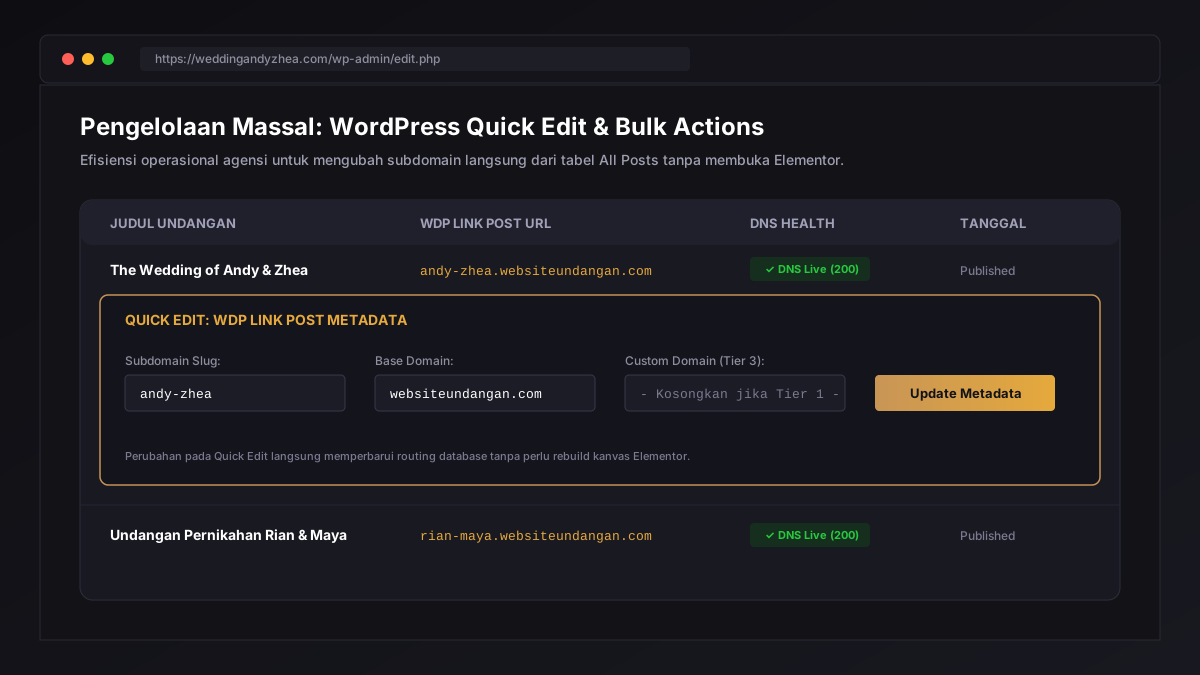
Langkah demi Langkah Menggunakan Quick Edit
- Buka Tabel All Posts:
- Di dasbor admin WordPress, klik menu Posts > All Posts (atau menu Custom Post Type undangan Anda).
- Arahkan Kursor ke Baris Undangan:
- Arahkan kursor tetikus ke baris judul postingan pengantin yang ingin diubah.
- Klik tautan Quick Edit di bawah judul tulisan.
- Ubah Parameter di Laci Quick Edit:
- Di sisi kanan panel laci yang terbuka, temukan seksi WDP Link Post Metadata.
- Ubah bidang Subdomain Slug sesuai permintaan klien (contoh:
andy-zhea). - Pilih Base Domain yang diinginkan dari dropdown.
- Simpan Perubahan:
- Klik tombol Update.
- Tabel akan memuat ulang seketika dan kolom WDP Link Post URL akan langsung menampilkan alamat tautan baru yang aktif.
Mengelola Banyak Undangan via Bulk Actions
Jika Anda ingin memperbarui banyak postingan sekaligus (misalnya menonaktifkan fitur domain mapping pada arsip undangan tahun lalu):
- Beri tanda centang pada kotak di samping judul postingan-postingan yang ingin diubah.
- Di menu dropdown Bulk actions di atas tabel, pilih Edit, lalu klik Apply.
- Pada panel massal yang muncul, cari opsi WDP Link Post Action.
- Pilih tindakan yang diinginkan (misal: Disable Subdomain Mapping atau Switch Base Domain).
- Klik tombol Update untuk menerapkan perubahan secara serentak pada seluruh postingan terpilih.
Memahami Kolom Khusus WDP Link Post di Tabel Admin
WDP Link Post menambahkan kolom khusus yang informatif di tabel edit.php:
- URL Aktif: Menampilkan link lengkap undangan (seperti
https://andy-zhea.websiteundangan.com/). - Indikator DNS Health:
- Lencana Hijau (DNS Live 200): Server telah berhasil merespons dan tautan siap dibuka oleh publik.
- Lencana Kuning (Custom Domain Propagating): Khusus Tier 3, menandakan DNS klien masih dalam proses perambatan global.
- Lencana Abu-abu (Disabled): Fitur domain mapping dinonaktifkan pada postingan tersebut.
Studi Kasus Nyata: Penyesuaian Kilat Undangan Andy & Zhea
Menjelang penyebaran undangan digital pasangan Andy & Zhea:
- Kondisi: Pengantin menghubungi vendor melalui WhatsApp meminta tanda hubung ditambahkan pada URL mereka (dari
andyzhea.websiteundangan.commenjadiandy-zhea.websiteundangan.com) agar lebih mudah dibaca. - Eksekusi: Tanpa membuka Elementor, staf agensi membuka daftar All Posts, mengklik Quick Edit pada baris Andy & Zhea, mengubah teks slug menjadi
andy-zhea, dan menekan Update. - Hasil: Proses revisi tuntas dalam waktu 4 detik. Tautan baru seketika aktif dan dapat langsung disebarkan oleh keluarga mempelai.