
Konfigurasi Wildcard Virtual Host (vHost) adalah proses pendaftaran pola nama host universal (
*.domainanda.com) pada berkas konfigurasi web server VPS (seperti Nginx, OpenLiteSpeed, atau Apache). Konfigurasi ini memastikan server web menyalurkan seluruh lalu lintas subdomain dinamis ke direktori instalasi WordPress yang sama tanpa menampilkan halaman default server.
Perbedaan Penanganan Shared Hosting vs Server VPS
Pada layanan shared hosting dengan antarmuka cPanel, pengaturan vHost ditangani secara otomatis di latar belakang saat Anda membuat subdomain bertanda bintang.
Namun jika agensi Anda menggunakan Server VPS (Virtual Private Server) mandiri:
- Web server tidak secara otomatis mengetahui bahwa subdomain baru harus membuka website WordPress Anda.
- Pengunjung yang mengakses
andy-zhea.websiteundangan.comakan mendapati halaman kesalahan 404 Not Found Nginx atau dialihkan ke website lain yang berada di VPS yang sama. - Oleh karena itu, penyesuaian berkas konfigurasi vHost adalah langkah wajib bagi pemilik VPS.
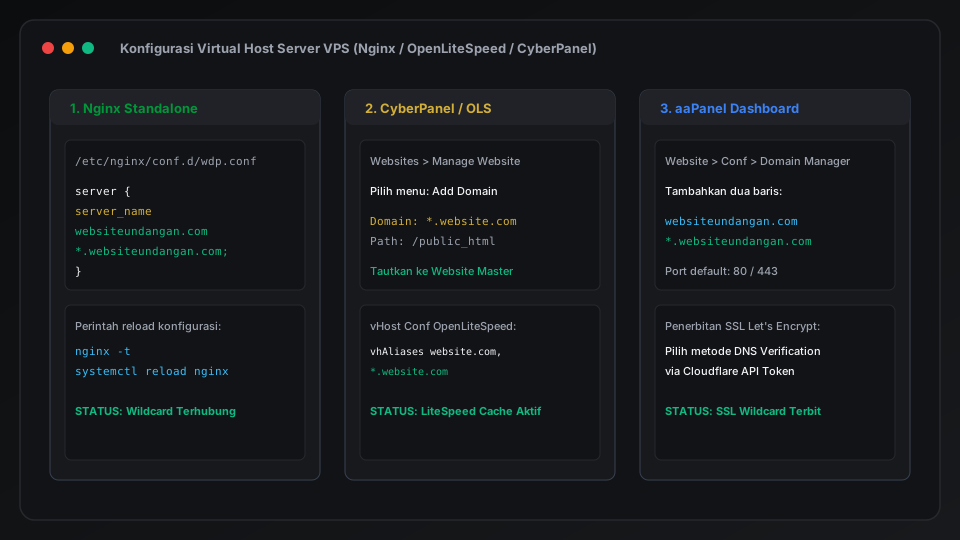
1. Konfigurasi pada Nginx Standalone
Jika VPS Anda menggunakan instalasi Nginx murni (tanpa panel):
- Buka terminal SSH server Anda menggunakan PuTTY atau terminal lokal.
- Navigasikan ke folder konfigurasi situs Nginx:
sudo nano /etc/nginx/sites-available/websiteundangan.com.conf
- Cari baris direktif
server_name, lalu tambahkan pola wildcard:
   server {
       listen 80;
       listen [::]:80;
       server_name websiteundangan.com *.websiteundangan.com;

       root /var/www/websiteundangan.com/public_html;
       index index.php index.html;

       location / {
           try_files $uri $uri/ /index.php?$args;
       }

       location ~ .php$ {
           include snippets/fastcgi-php.conf;
           fastcgi_pass unix:/var/run/php/php8.2-fpm.sock;
       }
   }
- Uji validitas sintaksis konfigurasi:
sudo nginx -t
- Terapkan konfigurasi baru:
sudo systemctl reload nginx
2. Konfigurasi pada CyberPanel (OpenLiteSpeed)
Bagi pengguna panel CyberPanel dengan web server OpenLiteSpeed:
- Masuk ke dasbor CyberPanel Anda (port 8090).
- Masuk ke menu Websites > List Websites, cari website WordPress utama Anda, lalu klik Manage.
- Di bagian bawah, klik opsi vHost Conf.
- Cari baris
vhAliases, lalu tambahkan subdomain wildcard dipisahkan tanda koma:
vhAliases websiteundangan.com, *.websiteundangan.com
- Klik tombol Save untuk menyimpan perubahan. CyberPanel akan me-restart layanan OpenLiteSpeed secara otomatis dalam 2 detik.
3. Konfigurasi pada aaPanel
Bagi pengguna panel manajemen aaPanel:
- Login ke dasbor aaPanel Anda.
- Klik menu Website pada bilah menu samping.
- Klik nama domain website WordPress utama Anda untuk membuka panel pengaturan.
- Pada tab Domain Manager, tambahkan dua baris domain:
websiteundangan.com*.websiteundangan.com
- Klik tombol Add.
- Buka tab SSL, pilih opsi Let's Encrypt, centang kedua domain, pilih metode verifikasi DNS Verification via Cloudflare API, lalu klik Apply untuk menerbitkan sertifikat SSL wildcard.
Studi Kasus Operasional: Migrasi VPS Andy & Zhea
Agensi yang menangani pernikahan Andy & Zhea melakukan migrasi dari shared hosting ke VPS Ubuntu 24.04 berbasis Nginx:
- Pengelola menyetel
server_name websiteundangan.com *.websiteundangan.com;pada blok port 80 dan 443. - Sertifikat SSL diterbitkan menggunakan Certbot Cloudflare DNS Plugin.
- Pengujian akses ke
https://andy-zhea.websiteundangan.comberhasil seketika dengan respon HTTP 200 OK dan latensi server turun menjadi hanya 45 milidetik.
Matriks Perbandingan Penyetelan Antar Web Server
| Platform Server | Berkas / Menu Konfigurasi | Sintaksis Wildcard | Perintah Terapkan |
|---|---|---|---|
| Nginx Standalone | /etc/nginx/sites-available/*.conf | server_name *.domain.com; | nginx -s reload |
| CyberPanel (OLS) | Dasbor > Websites > vHost Conf | vhAliases *.domain.com | Otomatis via Panel |
| aaPanel | Website > Settings > Domain Manager | *.domain.com | Otomatis via Panel |
| Apache Standalone | /etc/apache2/sites-available/*.conf | ServerAlias *.domain.com | systemctl reload apache2 |
Tips & Praktik Terbaik
nginx -t terlebih dahulu untuk mencegah server mogok akibat kesalahan pengetikan tanda titik koma.*.domain.com) tidak bisa diterbitkan via HTTP challenge biasa. Anda wajib menggunakan verifikasi DNS TXT record atau token API Cloudflare.