
Konfigurasi Wildcard DNS (*.domain.com) adalah fondasi utama yang memungkinkan agensi undangan digital menerbitkan ribuan subdomain pengantin secara otomatis tanpa perlu menambah record DNS satu per satu. Dengan mengarahkan record bertanda asterisk (
*) ke alamat IP hosting, seluruh permintaan subdomain yang masuk akan diteruskan ke mesin perutean WDP Link Post untuk disajikan secara native.
Urgensi Wildcard DNS bagi Agensi Undangan Pernikahan
Dalam operasional bisnis undangan pernikahan digital, kecepatan layanan adalah keunggulan kompetitif utama. Calon pengantin yang memesan undangan menginginkan link mereka langsung dapat diuji coba dan disebarkan ke keluarga dalam hitungan menit.
Tanpa Wildcard DNS:
- Setiap kali ada pesanan baru, staf agensi harus login ke cPanel atau Cloudflare.
- Menambahkan subdomain baru secara manual, menunggu propagasi DNS selama 15 hingga 30 menit.
- Mengatur ulang konfigurasi direktori server.
Dengan Wildcard DNS yang terintegrasi bersama WDP Link Post:
- Agensi hanya perlu mengatur DNS satu kali saja di awal (one-time setup).
- Seluruh klien berikutnya langsung mendapatkan subdomain aktif seketika saat tombol Publish di WordPress ditekan.
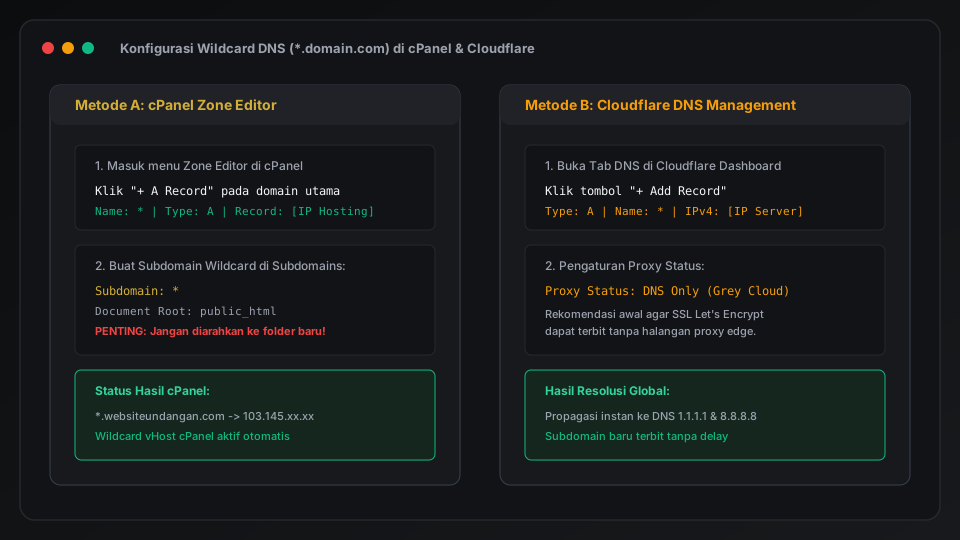
Metode 1: Konfigurasi Wildcard DNS di cPanel
Jika domain utama agensi Anda menggunakan nameserver bawaan hosting cPanel, ikuti langkah berikut:
Langkah 1: Akses Menu Zone Editor
- Masuk ke dasbor cPanel hosting Anda (port 2083).
- Gulir ke bagian Domains, lalu klik ikon Zone Editor.
- Cari nama domain utama Anda (misal:
websiteundangan.com), lalu klik tombol Manage.
Langkah 2: Tambahkan A Record Wildcard
- Klik tombol dropdown + Add Record, lalu pilih opsi Add A Record.
- Isi kolom konfigurasi sebagai berikut:
- Name: Ketikkan tanda bintang
*(secara otomatis menjadi*.websiteundangan.com.). - TTL: Biarkan default
14400atau setel ke3600(1 jam). - Type: Pilih A.
- Record / Value: Masukkan alamat IPv4 Publik Server Hosting Anda (contoh:
103.145.22.45).
- Klik tombol Save Record.
Langkah 3: Tambahkan Wildcard Subdomain di Menu Subdomains
- Kembali ke halaman utama cPanel, buka menu Subdomains.
- Pada kolom Subdomain, ketik tanda bintang:
*. - Pada kolom Domain, pilih domain utama Anda.
- Pada kolom Document Root, pastikan diarahkan ke folder instalasi WordPress utama Anda, yaitu:
public_html
Penting: Jangan biarkan cPanel membuat folder baru seperti public_html/wildcard!
- Klik tombol Create.
Metode 2: Konfigurasi Wildcard DNS di Cloudflare
Jika domain agensi Anda dikelola melalui Cloudflare DNS:
Langkah 1: Buka Dasbor DNS Cloudflare
- Login ke akun Cloudflare Dashboard.
- Pilih nama domain agensi Anda, lalu klik menu DNS > Records di bilah navigasi kiri.
Langkah 2: Buat DNS Record Baru
- Klik tombol biru bertuliskan Add Record.
- Masukkan parameter teknis berikut:
- Type:
A - Name:
* - IPv4 address: Masukkan alamat IP server hosting Anda.
- Proxy status: Ubah menjadi DNS Only (Ikon awan abu-abu).
- TTL: Pilih Auto.
- Klik Save.
Studi Kasus Lapangan: Agensi Andy & Zhea
Agensi web pernikahan yang menangani pasangan Andy & Zhea menggunakan domain utama websiteundangan.com di server Cloudflare:
- Vendor menambahkan A Record
*berstatus DNS Only yang mengarah ke IP VPS hosting103.145.22.45. - Di editor postingan WordPress, vendor memasukkan slug
andy-zheapada metabox WDP Link Post. - Saat diuji dari peramban ponsel, tautan
https://andy-zhea.websiteundangan.comlangsung terbuka dalam waktu 0.4 detik tanpa jeda propagasi DNS sama sekali.
Tabel Parameter Konfigurasi Rekomendasi
| Parameter | Nilai Rekomendasi | Catatan Teknis |
|---|---|---|
| Record Name | * (Asterisk) | Menangkap semua prefix subdomain |
| Tipe Record | A (IPv4) | Diarahkan ke IP server hosting |
| TTL (Time to Live) | Auto atau 300 detik | Mempercepat propagasi pengalihan |
| Proxy Cloudflare | DNS Only (Grey Cloud) | Wajib diawal demi sertifikat SSL |
| Document Root | public_html | Menunjuk ke root instalasi WordPress |