
Pemasangan WDP Link Post dilakukan dengan mengunduh berkas installer resmi
wdp-linkpost.zipdari Member Area WeddingPress (weddingpress.net/member-area), lalu mengunggahnya melalui menu Plugins > Add New > Upload Plugin di admin WordPress. Klik tombol Install Now dan lanjutkan dengan memilih Activate Plugin agar modul router subdomain dan metabox per-postingan siap digunakan.
Kesiapan Awal Sebelum Melakukan Pemasangan
Sebelum mengunggah berkas instalasi, pastikan Anda telah menyiapkan prasyarat dasar berikut:
- Akun Member Area Aktif: Pastikan Anda memiliki akses masuk ke portal weddingpress.net/member-area dengan lisensi produk WDP Link Post yang terdaftar.
- Hak Akses Administrator: Login ke dasbor website WordPress Anda dengan akun berstatus Administrator (
manage_options). - Konfigurasi PHP Hosting Memadai: Pastikan nilai direktif PHP hosting Anda memenuhi batas standar:
upload_max_filesize = 32M(atau lebih tinggi)post_max_size = 32M(atau lebih tinggi)max_execution_time = 300
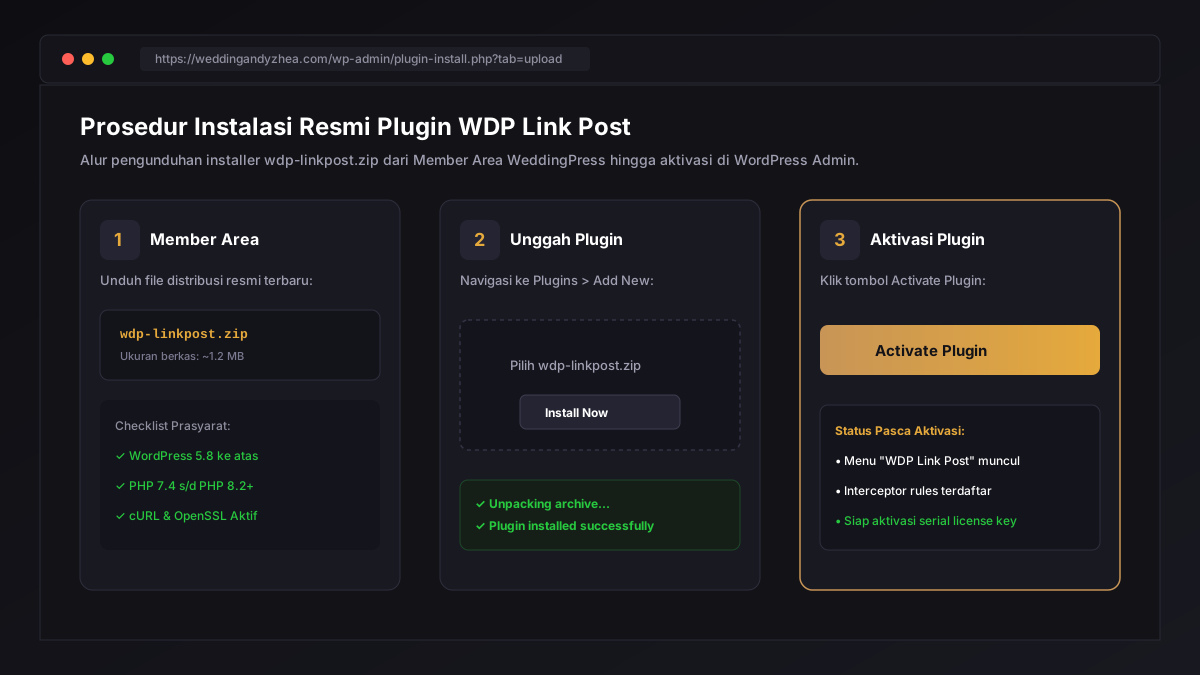
Panduan Langkah demi Langkah Instalasi
Metode 1: Instalasi Melalui Dasbor WordPress (Direkomendasikan)
Metode ini adalah cara tercepat dan paling praktis untuk pengguna pemula maupun vendor profesional:
- Unduh File Resmi dari Member Area:
- Buka peramban web dan kunjungi portal resmi weddingpress.net/member-area.
- Masukkan email dan kata sandi akun pembelian Anda.
- Masuk ke tab Akses Produk dan Lisensi, cari baris produk WDP Link Post, lalu klik tombol Download Plugin.
- Simpan berkas
wdp-linkpost.zipke komputer lokal Anda tanpa mengekstraknya (jangan di-unzip).
- Buka Menu Plugin di WordPress Admin:
- Masuk ke panel admin situs web Anda (
namadomain.com/wp-admin). - Pada menu bilah samping sebelah kiri, arahkan kursor ke Plugins, lalu klik Add New (Tambah Baru).
- Di bagian atas halaman, klik tombol Upload Plugin (Unggah Plugin).
- Pilih dan Unggah File ZIP:
- Klik tombol Choose File (Pilih Berkas), lalu pilih file
wdp-linkpost.zipyang baru saja diunduh. - Klik tombol Install Now (Pasang Sekarang).
- Tunggu proses pengunggahan berlangsung beberapa detik hingga muncul pesan "Plugin installed successfully".
- Aktifkan Plugin:
- Klik tombol biru bertuliskan Activate Plugin (Aktifkan Plugin).
- Halaman akan memuat ulang, dan Anda akan melihat menu baru bertajuk WDP Link Post pada bilah menu navigasi WordPress sebelah kiri.
Metode 2: Instalasi Manual via cPanel File Manager (Alternatif)
Jika koneksi internet hosting Anda mengalami timeout saat mengunggah lewat dasbor WordPress, gunakan metode File Manager cPanel berikut:
- Login ke akun cPanel hosting website Anda.
- Buka menu File Manager, lalu navigasikan ke direktori instalasi WordPress Anda:
/public_html/wp-content/plugins/
- Klik tombol Upload di bilah atas cPanel, lalu pilih berkas
wdp-linkpost.zip. - Setelah bilah progress berwarna hijau 100%, kembali ke File Manager, klik kanan pada file
wdp-linkpost.zip, lalu pilih Extract. - Pastikan folder terekstrak menghasilkan struktur direktori:
/public_html/wp-content/plugins/wdp-linkpost/
- Hapus file
wdp-linkpost.zipuntuk menghemat ruang disk hosting. - Masuk ke dasbor admin WordPress Anda, buka menu Plugins > Installed Plugins, temukan WDP Link Post, lalu klik tautan Activate.
Verifikasi Keberhasilan Instalasi
Setelah proses aktivasi selesai, lakukan verifikasi cepat pada sistem WordPress Anda:
- Menu Navigasi Baru: Menu WDP Link Post telah muncul dengan sub-menu Settings, Multi-Base Domains, dan Diagnostic Tools.
- Metabox di Editor Postingan: Buka salah satu halaman atau postingan undangan di WordPress editor, lalu periksa apakah kotak panel WDP Link Post telah tersemat di bilah samping kanan atau bagian bawah kanvas.
Penanganan Kendala Pemasangan (Troubleshooting)
| Gejala Error | Akar Masalah | Solusi Terverifikasi |
|---|---|---|
| "The package could not be installed" | Batas ukuran unggah PHP hosting terlalu rendah. | Buka cPanel > MultiPHP INI Editor, ubah upload_max_filesize ke 64M dan simpan. |
| "Destination folder already exists" | Sisa folder instalasi lama masih tersimpan di direktori server. | Akses /wp-content/plugins/ via File Manager cPanel, hapus folder wdp-linkpost lama, lalu ulangi aktivasi. |
| "Fatal error: Maximum execution time exceeded" | Proses ekstrak PHP melebihi batas waktu server (timeout). | Tingkatkan max_execution_time = 300 pada konfigurasi PHP atau pasang manual via cPanel. |
Studi Kasus Nyata: Migrasi Agensi Andy & Zhea
Vendor agensi web Andy & Zhea menyiapkan instalasi WordPress bersih di server LiteSpeed VPS untuk mengelola 200 pesanan undangan digital musim pernikahan ini:
- Pemasangan Awal: Vendor mengunduh file resmi dari Member Area dan mengunggahnya via dasbor admin dalam waktu kurang dari 15 detik.
- Hasil: Begitu tombol Activate ditekan, modul WDP Link Post langsung terdeteksi sempurna tanpa konflik sedikit pun dengan plugin Elementor Pro dan plugin WeddingPress yang sudah terpasang sebelumnya.
Tips & Praktik Terbaik
wdp-linkpost) menjadi nama lain, karena WordPress mengenali hook lisensi dan routing rewrite berdasarkan struktur slug folder resmi ini.