
Booking lewat website hanya butuh beberapa langkah. Ketuk "Pesan" pada paket, lalu isi jumlah wajah, layanan tambahan, tanggal dan jam, serta data diri dan lokasi. Periksa ringkasannya dan ketuk "Kirim booking". Layar "Booking terkirim" menampilkan nomor order, dan bila MUA menahan tanggal Anda, tombol "Bayar sekarang" langsung membawa Anda ke tagihan DP.
Kenapa Lewat Form, Bukan Chat
Lewat chat, data seperti alamat lokasi, jumlah orang yang dirias, dan jam acara sering terpisah di beberapa pesan dan mudah terlewat. Form booking menanyakan semuanya berurutan, menghitung total dan perkiraan DP di setiap langkah, dan mengirim konfirmasi ke email Anda.
Sebelum Mulai
- Tanggal dan perkiraan jam acara.
- Jumlah orang yang akan dirias.
- Alamat lokasi acara.
- Nomor WhatsApp dan email aktif. Konfirmasi dan tagihan dikirim ke email ini.
Langkah Booking
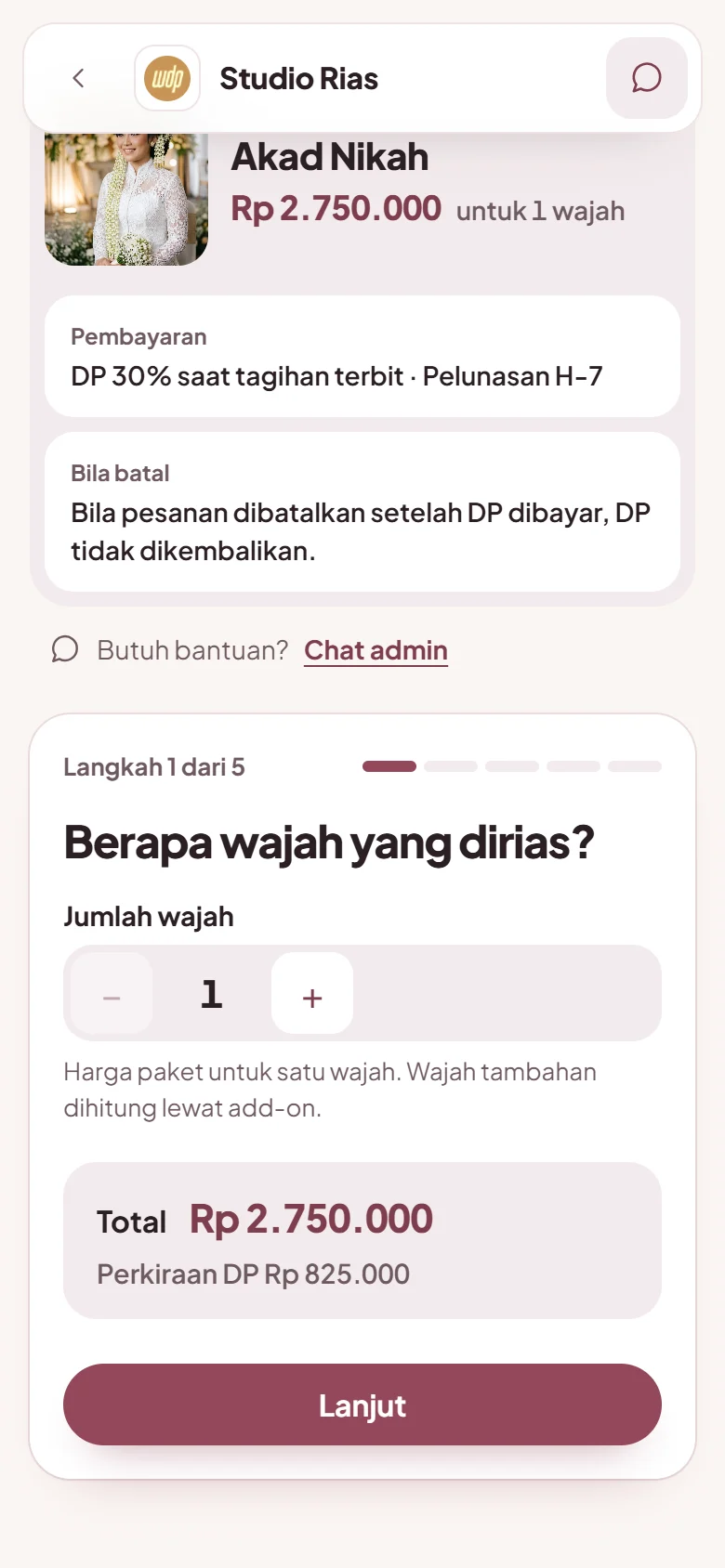
Bagian atas halaman pemesanan berisi ringkasan paket, aturan pembayaran (misalnya DP 30% saat tagihan terbit dan pelunasan H-7), aturan bila batal, dan tautan Chat admin. Form-nya ada di bawahnya. Langkah memilih jenis acara dan paket dilewati bila Anda datang dari tombol Pesan paket tertentu.
1. Jumlah wajah
Pada Berapa wajah yang dirias?, atur jumlahnya dengan tombol minus dan plus. Untuk paket keluarga, jumlah diatur per kategori, misalnya dewasa, anak, dan orang tua. Total dan Perkiraan DP langsung berubah. Ketuk Lanjut.
2. Layanan tambahan
Bila paket punya add-on, centang layanan tambahan yang Anda inginkan, lalu ketuk Lanjut.
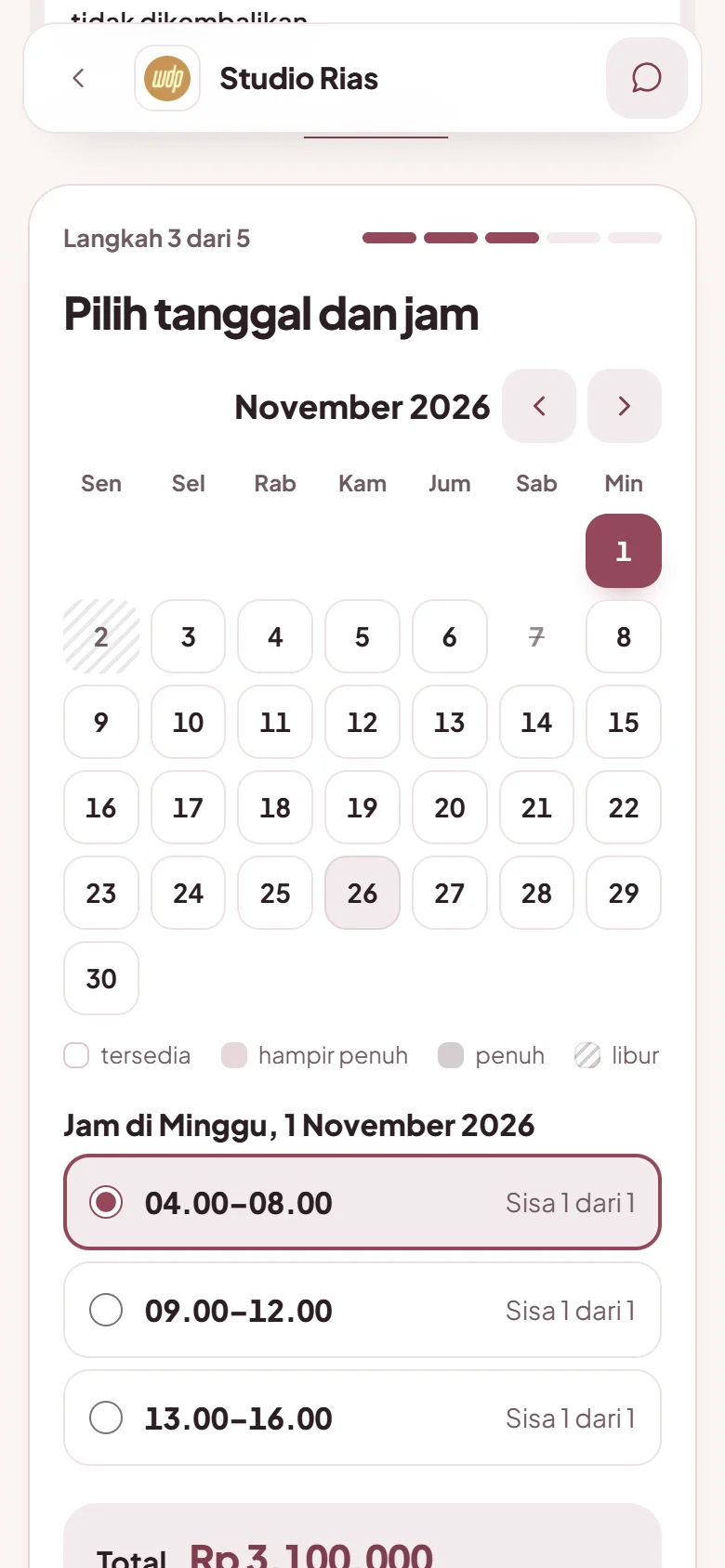
3. Tanggal dan jam
Pada Pilih tanggal dan jam, ketuk tanggal yang tersedia, lalu pilih jam. Setiap jam menunjukkan sisa slotnya. Ketuk Lanjut.
4. Data diri dan lokasi
Isi Nama lengkap, Nomor WhatsApp, dan Email (wajib). Lalu isi Kota, Zona lokasi acara, Alamat lokasi acara, Link Google Maps, dan Catatan untuk MUA, misalnya jam akad. Ketuk Lanjut.
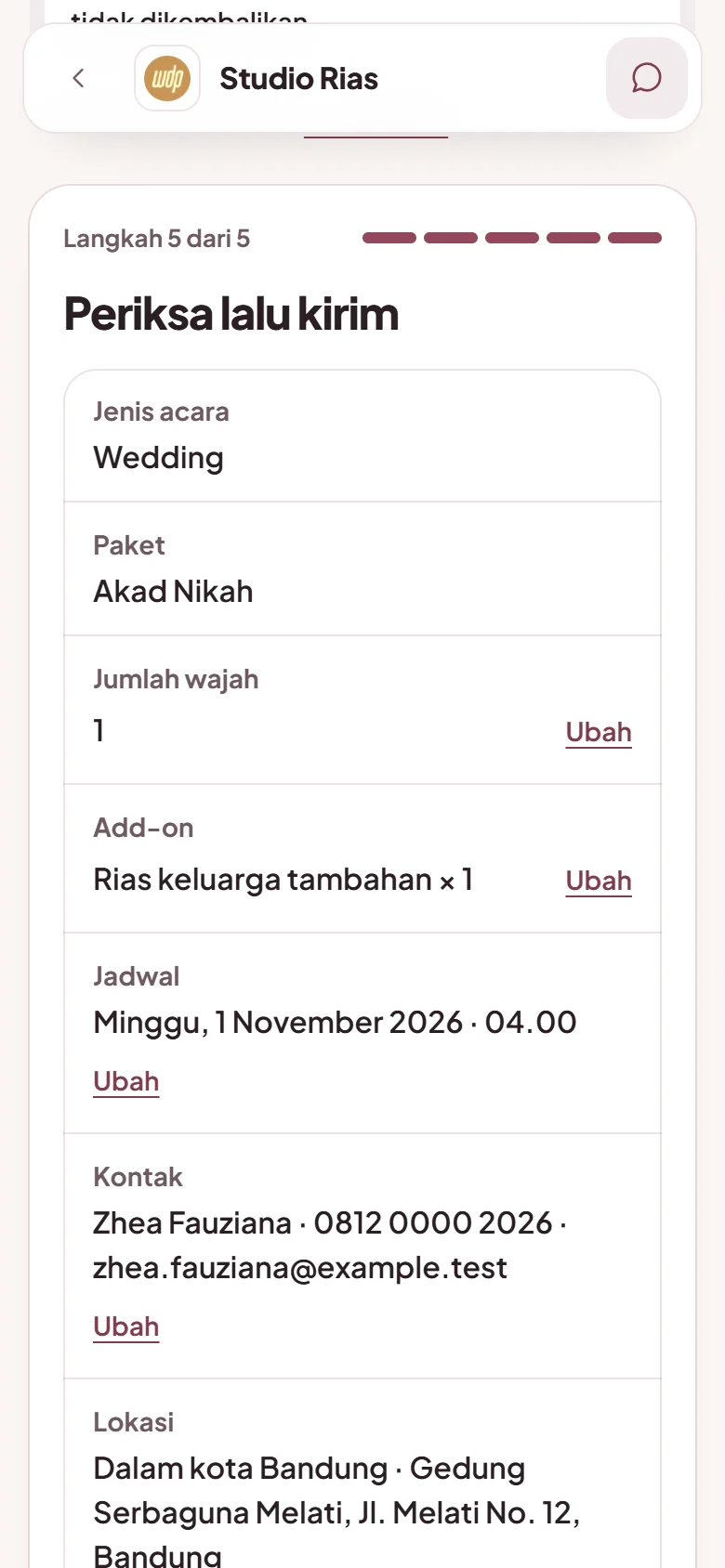
5. Periksa lalu kirim
Periksa ringkasan: jenis acara, paket, jumlah wajah, add-on, jadwal, kontak, dan lokasi. Ketuk Ubah di samping data yang salah. Bila punya kode kupon, masukkan di Kode kupon (opsional) lalu ketuk Pakai. Ketuk Kirim booking.
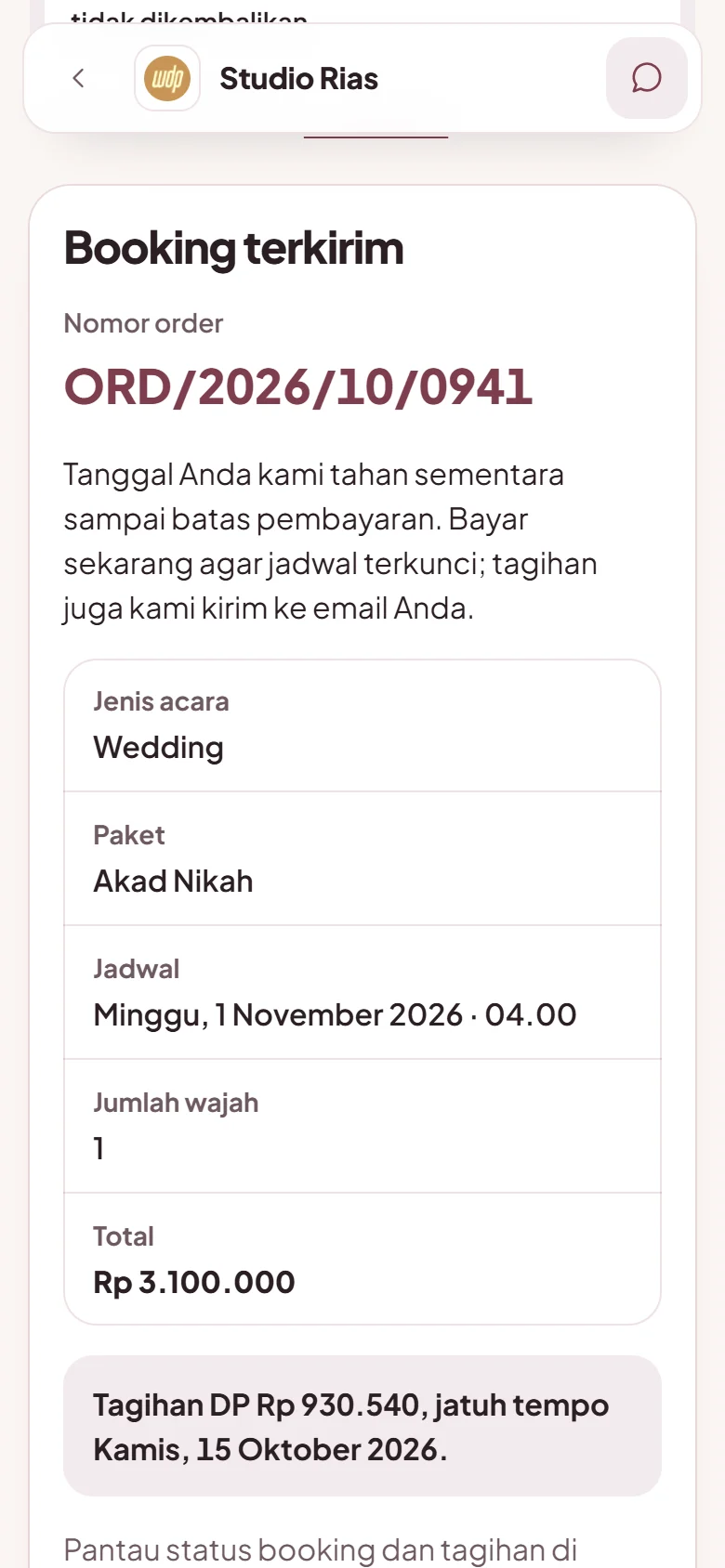
6. Simpan nomor order
Layar Booking terkirim menampilkan Nomor order, ringkasan pesanan, dan tagihan DP beserta jatuh temponya. Ketuk Bayar sekarang untuk langsung membayar, atau Buka portal klien untuk memantau pesanan. Email konfirmasi juga dikirim ke alamat Anda.
Contoh: Zhea Fauziana
Zhea Fauziana memesan paket Akad Nikah untuk 1 wajah, menambah satu layanan rias keluarga, memilih Minggu, 1 November 2026 pukul 04.00, dan menulis catatan "Akad pukul 08.00. Mohon datang dua jam sebelumnya." Setelah booking terkirim, ia mendapat nomor order ORD/2026/10/0941 dan tagihan DP Rp 930.540.