
Menu RSVPKit > GSheet Integration adalah pusat sinkronisasi dua arah antara website WordPress dan Google Sheets yang menyediakan 3 tab operasional utama: Global Settings untuk manajemen cache dan strategi pencocokan nama tamu, Webhook Logs untuk mengaudit antrean sinkronisasi, serta Apps Script Code Generator untuk membuat skrip penerima data otomatis.
Memahami Kebutuhan Integrasi Google Sheets
Bagi sebagian besar keluarga calon pengantin dan tim wedding organizer (WO), Google Spreadsheet adalah aplikasi kerja utama untuk mengelola anggaran, daftar meja, dan alokasi konsumsi katering. Meminta pengantin membuka dashboard website berkali-kali sering kali dirasa kurang praktis dibandingkan melihat baris lembar kerja Google Sheets di ponsel mereka.
Namun, menginput data konfirmasi tamu dari website ke Google Sheet secara manual menyita banyak waktu dan sangat rentan terhadap kesalahan manusia (human error). Di sisi lain, membiarkan website terus-menerus melakukan permintaan API langsung ke Google Sheets pada setiap kunjungan tamu dapat memicu pemblokiran batas kuota harian (quota exceeded) dari Google.
WDP RSVPKit memecahkan tantangan ini melalui arsitektur GSheet Integration cerdas yang menggabungkan sistem transient caching lokal dengan pengiriman asinkron latar belakang via antrean webhook, menjaga performa website tetap ringan dan data spreadsheet selalu terbarui.
Prasyarat Sebelum Konfigurasi
Pastikan hal-hal berikut telah siap sebelum menghubungkan Google Sheet:
- Akun Google Aktif: Akun Google biasa atau Google Workspace untuk membuat file spreadsheet.
- File Google Spreadsheet Baru: Siapkan dokumen spreadsheet dengan baris kepala kolom yang jelas (Timestamp, Nama Tamu, WhatsApp, Status, Pax, dan Doa Restu).
- Akses Pengaturan WordPress: Akun login berstatus Administrator di situs Anda.
Bedah Mendalam 3 Tab Operasional GSheet Integration
Untuk membuka panel ini, klik menu RSVPKit > GSheet Integration pada menu utama WP Admin:
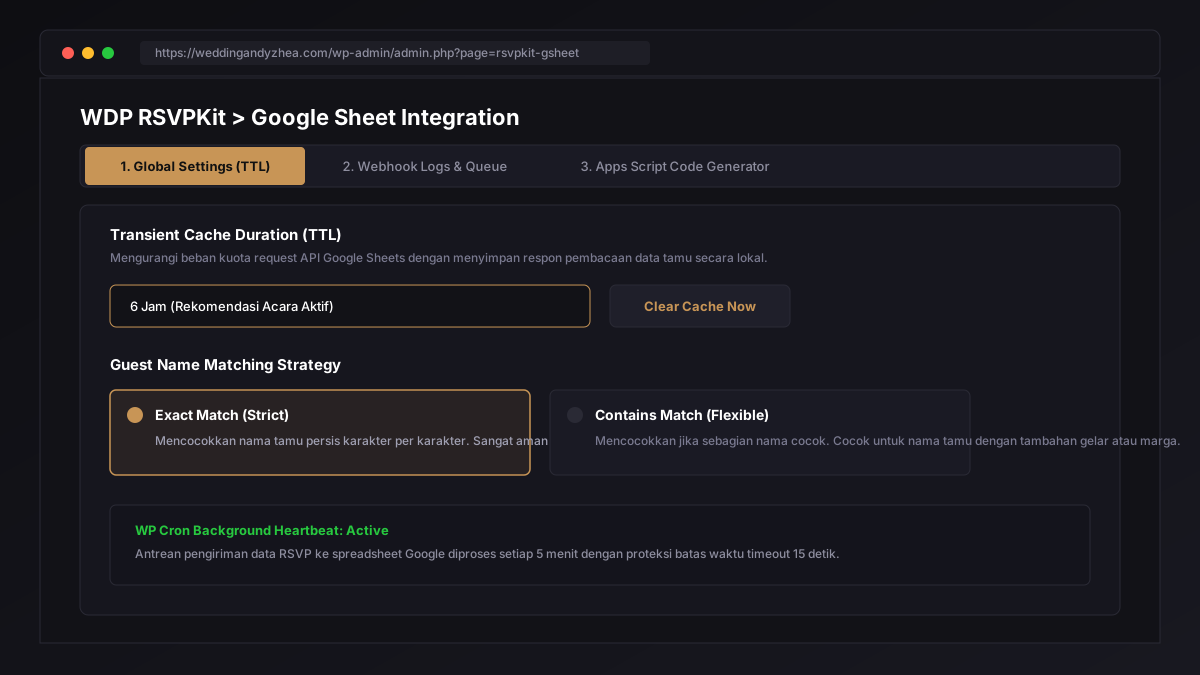
1. Tab 1: Global Settings
Mengatur strategi pembacaan data dan performa pertukaran data:
- Transient Cache Duration (TTL): Mengatur berapa lama data tamu dari Google Sheet disimpan di server lokal (pilihan: 1 Jam, 6 Jam, 12 Jam, hingga 24 Jam). Selama masa aktif cache, website tidak akan menghubungi server Google, menghemat kuota dan mempercepat loading formulir hingga 80%.
- Tombol Clear Cache Now: Menghapus salinan cache lokal seketika saat Anda baru saja memperbarui daftar nama tamu secara massal di spreadsheet dan ingin website langsung membaca perubahan tersebut.
- Guest Name Matching Strategy: Menentukan bagaimana formulir mencocokkan nama tamu yang diketik dengan basis data:
- Exact Match (Strict): Nama harus sama persis. Menghindari kesalahan identifikasi jika terdapat tamu dengan nama depan serupa.
- Contains Match (Flexible): Mencocokkan sebagian kata. Sangat praktis jika tamu mengetikkan nama tanpa menyertakan gelar akademik atau gelar adat.
2. Tab 2: Webhook Logs & Antrean Sinkronisasi
Memantau proses pengiriman data konfirmasi kehadiran dari formulir website menuju endpoint Google Apps Script:
- Tabel Antrean Webhook (
wp_rsvpkit_webhook_logs): Menampilkan daftar respon yang sedang menunggu dikirim, sudah berhasil, atau mengalami kegagalan transmisi. - Status Transmisi: Menampilkan penanda kondisi baris data (QUEUED, PROCESSED, atau FAILED).
- Tombol Process Now: Memicu eksekusi pengiriman antrean data seketika tanpa harus menunggu jadwal pemicu WP Cron berikutnya.
- Payload & Response Inspector: Menampilkan rincian paket data HTTP POST yang dikirimkan ke URL Apps Script untuk kemudahan pelacakan teknis.
3. Tab 3: Apps Script Code Generator
Menyediakan kode sumber JavaScript Google Apps Script siap pakai:
- 1-Click Copy Script: Anda tidak perlu menulis kode pemrograman dari awal. Cukup salin blok kode yang dihasilkan oleh generator ini.
- Pemasangan di Google Sheets: Buka spreadsheet pengantin, pilih menu Extensions > Apps Script, tempel kode tersebut, lalu klik Deploy as Web App.
- Peta Struktur Kolom Otomatis: Skrip yang dihasilkan secara cerdas membaca parameter respon RSVPKit dan memetakannya ke kolom A hingga G pada lembar spreadsheet secara otomatis.
Tabel Referensi Konfigurasi GSheet Integration
| Parameter Pengaturan | Kunci Database WordPress | Nilai Bawaan | Rekomendasi Penggunaan |
|---|---|---|---|
| Cache Duration | rsvpkit_gsheet_cache_ttl | 21600 (6 Jam) | Gunakan 1 Jam saat hari-H acara, 12 Jam untuk periode persiapan |
| Matching Strategy | rsvpkit_gsheet_matching | exact | Pilih exact untuk keamanan kuota, contains untuk undangan kasual |
| Webhook Max Retry | rsvpkit_webhook_max_retry | 3 | Batas percobaan pengiriman ulang jika koneksi Google timeout |
| Cron Frequency | rsvpkit_cron_interval | 300 (5 Menit) | Jadwal rutin pemrosesan antrean data di latar belakang |
Skenario Praktik Lapangan: Andy & Zhea
Calon pengantin Andy & Zhea menginginkan agar seluruh data konfirmasi kehadiran keluarga dan tamu VIP otomatis tercatat di dokumen Google Sheets bersama yang dapat diakses oleh pihak katering:
- Membuat Spreadsheet: Tim vendor membuat spreadsheet berjudul
Rekapitulasi RSVP Andy & Zhea. - Menyalin Kode Apps Script: Tim membuka menu RSVPKit > GSheet Integration > Tab 3 (Apps Script Code Generator), menyalin kode yang disediakan, dan menempelkannya di editor Apps Script spreadsheet.
- Menghubungkan Webhook: URL Web App yang dihasilkan ditempelkan pada metabox pengaturan halaman undangan Andy & Zhea.
- Optimasi Cache: Di Tab 1 (Global Settings), durasi cache diatur ke 6 Jam dengan strategi Exact Match.
- Hasil Operasional: Ketika 100 tamu mengonfirmasi kehadiran, data masuk secara tertib ke spreadsheet tanpa membebani server hosting dan tanpa pernah mengalami kendala batas kuota API Google.
Tips & Praktik Terbaik Sinkronisasi Spreadsheet
- Kunci Baris Kepala Kolom (Freeze Row): Kunci baris pertama (Row 1) pada Google Sheets agar saat pengantin menggulir data ratusan baris, judul kolom tetap terlihat jelas.
- Jangan Mengubah Urutan Kolom Bawaan: Pastikan urutan nama kolom pada spreadsheet sesuai dengan instruksi yang tertera pada Tab 3 Apps Script Generator agar penulisan sel data tidak tertukar.
- Gunakan Tombol Clear Cache Setelah Edit Massal: Jika Anda baru saja menambahkan 50 nama tamu baru langsung di file spreadsheet, selalu tekan tombol Clear Cache Now di Tab 1 agar sistem formulir langsung mengenali nama-nama baru tersebut.