
Master Spreadsheet: Formula Otomatis & Dynamic Avatar Stiker
Mengoptimalkan Google Spreadsheet hasil sinkronisasi WDP RSVPKit menjadi dasbor katering profesional menggunakan formula pintar
=IMAGE(),=SUM(),=COUNTIF(), dan=FILTER()untuk pemantauan data kehadiran yang visual dan otomatis.
Memahami Kebutuhan & Masalah Lapangan
Data mentah (raw data) yang masuk ke Google Sheets sering kali sulit dibaca sekilas oleh pihak keluarga pengantin yang awam teknologi:
- Ratusan baris data bercampur aduk antara tamu hadir dan tamu tidak hadir.
- Pihak katering kesulitan menghitung berapa total porsi makanan yang harus dimasak karena angka pax tersebar di ratusan baris.
- Kode stiker reaksi hanya berupa teks teks mentah (misal
sticker-sah.svg) yang tidak menarik secara visual.
Jika pengantin harus menghitung satu per satu menggunakan kalkulator manual, risiko salah hitung porsi konsumsi sangat besar dan menyita waktu istirahat mereka menjelang hari pernikahan.
Dengan menerapkan formula spreadsheet yang tepat, lembar Google Sheets RSVPKit dapat disulap menjadi dasbor analitik otomatis yang menyajikan visual stiker hidup serta kalkulasi kuota katering instan.
Prasyarat Sebelum Memulai
Sebelum menerapkan formula pada spreadsheet:
- Sinkronisasi Webhook Google Apps Script telah terhubung dan aktif.
- Sudah ada beberapa baris data uji coba yang masuk dari formulir undangan.
- Memiliki akses penyuntingan (editor access) pada Google Spreadsheet tersebut.
Pokok Bahasan & Konfigurasi Teknis
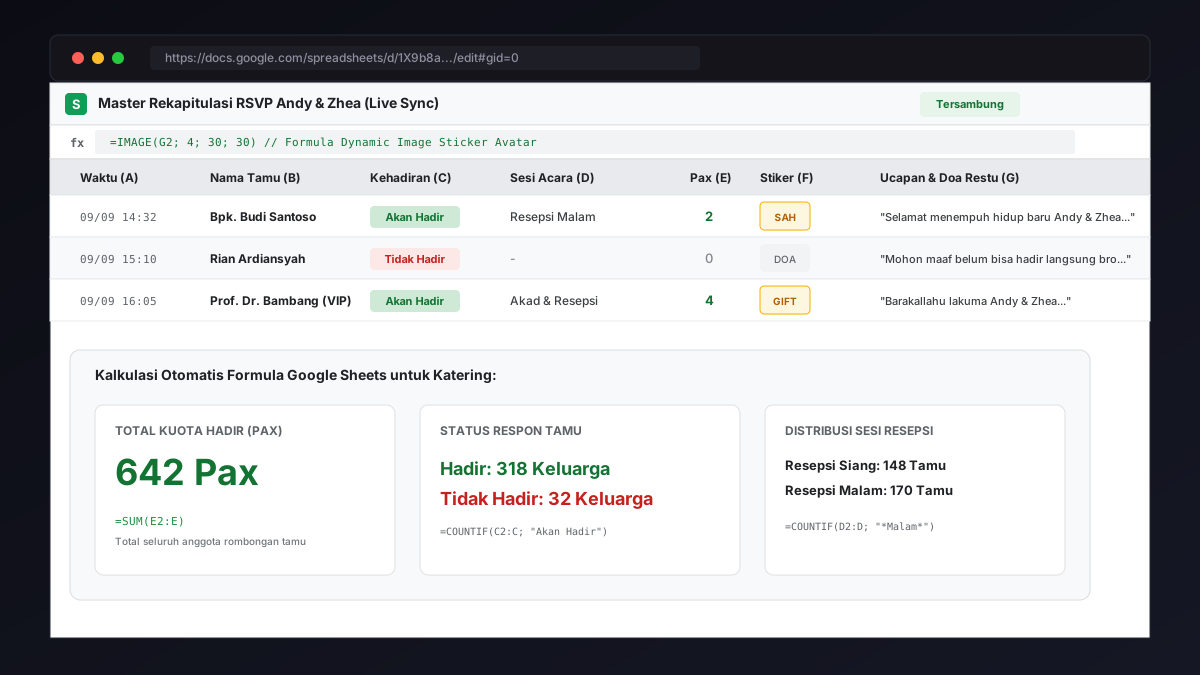
1. Menampilkan Grafis Stiker dengan Formula =IMAGE()
WDP RSVPKit mengirimkan nama berkas atau URL lengkap dari stiker yang dipilih tamu pada kolom Stiker (misal Kolom F). Agar sel menampilkan gambar nyata dan bukan sekadar teks:
- Buat satu kolom baru di sebelah kanan dengan judul Visual Stiker.
- Masukkan formula berikut pada baris kedua:
=IF(ISBLANK(F2); ""; IMAGE("https://weddingandyzhea.com/assets/images/stickers/" & F2; 4; 28; 28))
(Mode 4; 28; 28 mengatur gambar berdimensi proporsional 28x28 pixel di dalam sel).
- Tarik kotak formula ke bawah (autofill). Setiap kali tamu mengirimkan stiker "SAH" atau "Barakallah", lencana emas mini akan langsung muncul di baris tersebut.
2. Formula Kalkulasi Kuota Katering & Pax Rombongan
Untuk menghitung total porsi makanan yang harus disediakan pihak gedung:
- Total Pax Hadir Bersih:
=SUMIF(C2:C; "Akan Hadir"; E2:E)
(Formula ini hanya menjumlahkan angka pax pada baris yang statusnya benar-benar "Akan Hadir", mengabaikan tamu yang berhalangan).
- Rasio Respon Kehadiran:
=COUNTIF(C2:C; "Akan Hadir") / COUNTA(B2:B)
(Format sel ini sebagai Persentase untuk melihat rasio konfirmasi kehadiran, misal: 89%).
3. Tabel Kumpulan Formula Praktis untuk Vendor Undangan
| Kebutuhan Laporan | Rumus Formula Google Sheets | Hasil yang Ditampilkan |
|---|---|---|
| Jumlah Tamu Hadir | =COUNTIF(C2:C; "Akan Hadir") | 318 Keluarga |
| Jumlah Tamu Tidak Hadir | =COUNTIF(C2:C; "Tidak Hadir") | 32 Keluarga |
| Pax Resepsi Sesi Siang | =SUMIFS(E2:E; C2:C; "Akan Hadir"; D2:D; "*Siang*") | 290 Pax Makanan |
| Pax Resepsi Sesi Malam | =SUMIFS(E2:E; C2:C; "Akan Hadir"; D2:D; "*Malam*") | 352 Pax Makanan |
| Daftar Tamu VIP Saja | =FILTER(A2:G; ISNUMBER(SEARCH("VIP"; B2:B))) | Tabel terisolasi khusus tamu VIP |
4. Membuat Tab Terpisah untuk Tim Wedding Organizer
Praktik terbaik agar data sinkronisasi webhook tidak rusak:
- Biarkan tab pertama (
Sheet1atauRawData) khusus menerima data otomatis dari webhook tanpa diubah strukturnya. - Buat tab kedua bernama Dashboard WO & Katering.
- Panggil data dari tab pertama menggunakan formula
=FILTER()atau=QUERY(). - Tim WO dapat menambahkan catatan nomor meja prasmanan (Table Number) pada tab kedua tanpa khawatir tertimpa oleh data baru yang masuk dari website.
Studi Kasus Nyata: Pernikahan Andy & Zhea
Pada pesta pernikahan Andy & Zhea, pihak hotel bintang lima menetapkan batas waktu pemesanan porsi katering pada H-5 acara pukul 17.00 WIB:
- Tantangan: Pihak katering menolak estimasi kasar dan meminta rincian pasti per sesi: berapa pax sesi siang dan berapa pax sesi malam.
- Penerapan: Andy & Zhea membagikan tautan tab Dashboard Katering yang memuat formula
=SUMIFS(). - Hasil: Pada H-5 pukul 12.00 WIB, angka kuota terkalkulasi otomatis: 290 pax sesi siang dan 352 pax sesi malam (total 642 pax). Pihak hotel langsung mengonfirmasi alokasi bahan baku makanan tanpa ada perdebatan data.