
Fitur Multi-Session RSVP membagi formulir kehadiran ke dalam beberapa sesi acara terpisah (Akad Nikah, Resepsi Siang, Resepsi Malam) menggunakan kontrol repeater 1-to-N yang fleksibel dengan opsi seleksi tunggal (Radio) maupun seleksi ganda (Checkbox).
Memahami Kebutuhan & Masalah Lapangan
Pernikahan modern di kota-kota besar jarang sekali hanya terdiri dari satu acara tunggal. Pengantin umumnya membagi perayaan menjadi beberapa sesi terpisah:
- Sesi Akad Nikah / Pemberkatan: Acara sakral intim khusus keluarga besar dan kerabat terdekat.
- Sesi Resepsi 1 (Siang): Ditujukan bagi rekan kerja, relasi bisnis orang tua, dan tamu formal.
- Sesi Resepsi 2 / After Party (Malam): Pesta santai bersama sahabat sebaya dan komunitas.
Jika undangan online hanya menyediakan satu pertanyaan umum "Apakah Anda Hadir?", calon pengantin akan kebingungan: di sesi mana tamu tersebut akan datang? Akibatnya, pada sesi siang ruangan bisa membeludak melebihi kapasitas gedung, sementara sesi malam justru sepi.
WDP RSVPKit menghadirkan arsitektur Dynamic 1-to-N Event Sessions Repeater di dalam Metabox. Calon pengantin dapat mendaftarkan sesi acara sebanyak apa pun, menentukan rentang waktu, dan membiarkan tamu memilih sesi mana yang akan mereka hadiri dengan akurasi 100%.
Prasyarat Sebelum Memulai
Sebelum menyusun sesi acara:
- Plugin WDP RSVPKit v1.4.0 aktif dengan lisensi resmi.
- Buka post undangan di editor WordPress admin untuk mengakses panel Metabox.
- Siapkan daftar rundown jadwal acara, jam pelaksanaan, dan batas kuota masing-masing sesi.
Pokok Bahasan & Konfigurasi Teknis
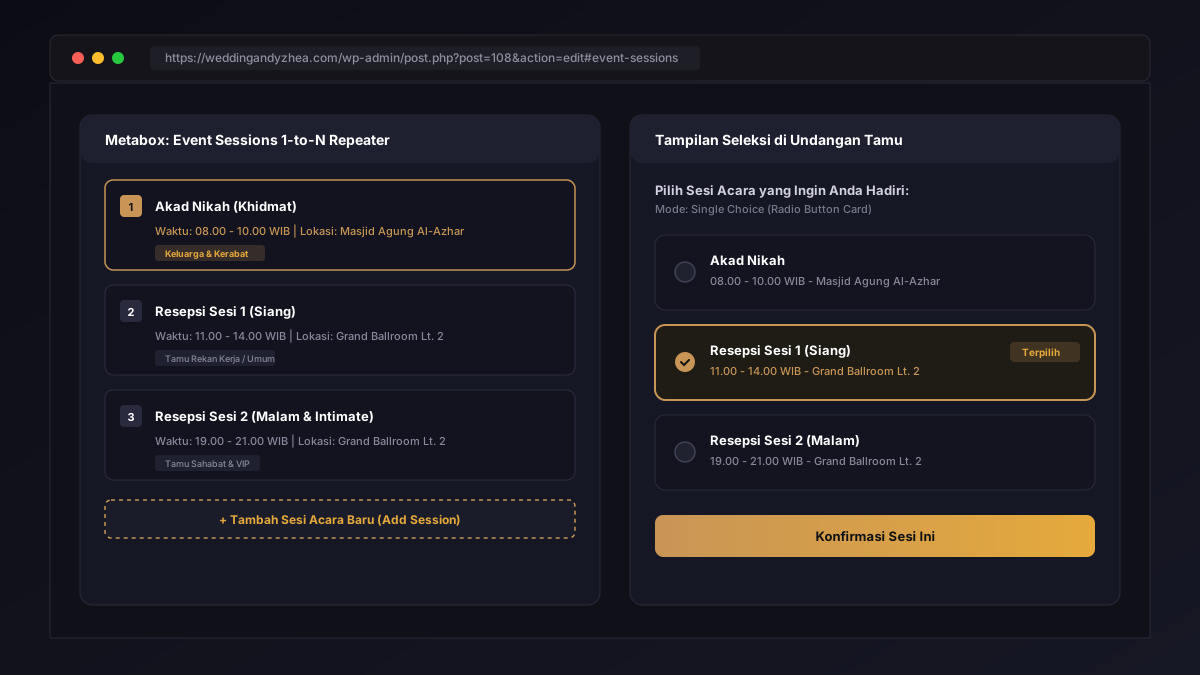
1. Menambahkan Sesi Acara di Metabox WordPress
Untuk menyusun rangkaian sesi acara:
- Masuk ke halaman pengeditan post undangan di WP-Admin.
- Gulir ke bagian bawah editor menuju panel WDP RSVPKit Metabox.
- Klik tab Event Sessions.
- Klik tombol + Add New Session untuk membuat baris sesi pertama:
- Session ID: Pengenal unik internal (misal:
akad,resepsi-siang,resepsi-malam). - Session Title: Nama sesi yang tampil di layar tamu (misal: "Akad Nikah Khidmat").
- Session Time: Jam pelaksanaan (misal: "08.00 - 10.00 WIB").
- Session Venue: Lokasi spesifik (misal: "Masjid Agung Al-Azhar").
- Session Note: Catatan opsional (misal: "Khusus Keluarga & Kerabat Dekat").
- Ulangi langkah di atas untuk menambahkan sesi resepsi siang, malam, atau acara adat lainnya.
- Simpan perubahan dengan menekan tombol Update pada postingan WordPress.
2. Memilih Mode Seleksi di Elementor: Radio vs Checkbox
Setelah sesi didaftarkan di Metabox, buka halaman di Elementor untuk mengatur bagaimana sesi tersebut disajikan kepada tamu:
- Klik widget WDP RSVPKit Form.
- Di tab Content, buka accordion 2. Form Fields Setup.
- Temukan pengaturan Session Selection Mode:
- Single Choice (Radio Button Cards): Tamu hanya bisa memilih tepat 1 sesi. Sangat disarankan jika Anda ingin memecah kerumunan agar tamu tidak menumpuk di satu jam tertentu.
- Multiple Choice (Checkbox Cards): Tamu dapat mencentang lebih dari satu sesi (misal: Tamu keluarga mencentang Akad sekaligus Resepsi).
3. Tabel Parameter Konfigurasi Sesi Acara
| Parameter Konfigurasi | Pilihan Nilai | Tujuan & Rekomendasi Penggunaan |
|---|---|---|
| Selection Type | Radio / Checkbox | Mengatur fleksibilitas tamu dalam memilih jumlah sesi |
| Session Card Layout | 1 Column / 2 Columns | Tata letak kartu sesi di layar smartphone tamu |
| Show Time & Venue Subtext | Enabled | Menampilkan jam dan lokasi di bawah judul sesi |
| Card Active Accent | #c89556 (Gold) | Warna penanda kartu sesi yang sedang dipilih |
| Passkey Sesi Terkunci | Optional | Mengunci sesi privat agar hanya terbuka via kode khusus |
4. Sinkronisasi Data Sesi ke Dashboard & Notifikasi WhatsApp
Setiap kali tamu mengirimkan formulir:
- Kolom
session_choiceotomatis terisi dengan nama sesi terpilih. - Notifikasi WhatsApp yang dikirimkan ke nomor pengantin maupun ke tamu secara otomatis menyertakan variabel
{session_name}dan{session_time}. - Di dashboard internal RSVPKit, Anda dapat melihat diagram pie chart persentase kehadiran: berapa orang yang hadir di sesi siang vs sesi malam.
Studi Kasus Nyata: Pernikahan Andy & Zhea
Pasangan Andy & Zhea menyewa ballroom hotel dengan batas maksimal 350 kursi per sesi:
- Tantangan: Total undangan mencapai 450 keluarga. Jika semua tamu datang bersamaan di jam makan siang, kapasitas ballroom tidak akan mencukupi.
- Penerapan: Andy & Zhea membuat dua sesi resepsi menggunakan mode Single Choice (Radio):
- Sesi 1: Pukul 11.00 - 14.00 WIB (Kolega Orang Tua & Rekan Bisnis).
- Sesi 2: Pukul 18.30 - 21.30 WIB (Sahabat Kampus, Komunitas & Teman Kantor).
- Hasil: Tamu terdistribusi merata: 198 keluarga memilih sesi siang dan 212 keluarga memilih sesi malam. Acara berlangsung sangat tertib tanpa antrean meja buffet katering yang padat.