
Cara Calon Pengantin Mengekspor Data Tamu ke File Excel & CSV
Calon pengantin dan tim Wedding Organizer dapat mengunduh seluruh daftar konfirmasi kehadiran tamu ke dalam format Excel (.xlsx) atau CSV hanya dengan satu ketukan tombol dari dasbor mandiri untuk kebutuhan koordinasi lapangan.
Memahami Kebutuhan & Masalah Lapangan
Data kehadiran tamu di layar smartphone sangat nyaman untuk dipantau sehari-hari. Namun, saat mendekati hari pernikahan, tim lapangan seperti Wedding Organizer (WO), panitia keluarga di meja resepsionis, dan manajer operasional gedung membutuhkan data dalam bentuk dokumen kerja fisik atau lembar sebar (spreadsheet).
Tanpa fitur ekspor otomatis, panitia sering kali harus menyalin nama tamu satu per satu secara manual ke komputer. Proses pengetikan manual ini sangat memakan waktu, rawan salah ketik nama gelar tamu, dan sering kali melewatkan catatan khusus seperti jumlah rombongan yang dibawa.
WDP RSVPKit menyediakan tombol Export Excel & CSV Instan langsung di dalam antarmuka dasbor mandiri mempelai, memungkinkan Anda mengunduh seluruh data dalam hitungan detik dengan susunan kolom yang rapi dan siap cetak.
Prasyarat Sebelum Memulai
Sebelum mengekspor data:
- Pastikan Anda telah memasukkan PIN Passkey dan berada di halaman utama dasbor kehadiran.
- Disarankan menggunakan laptop atau tablet jika ingin langsung mengedit tata letak lembar sebar, meski ekspor dari smartphone juga didukung penuh.
- Perangkat Anda memiliki aplikasi pembuka dokumen seperti Microsoft Excel, WPS Office, atau akses ke Google Drive.
Pokok Bahasan & Langkah Operasional
1. Menemukan Tombol Unduh Data
- Buka dasbor kehadiran mandiri Anda di peramban.
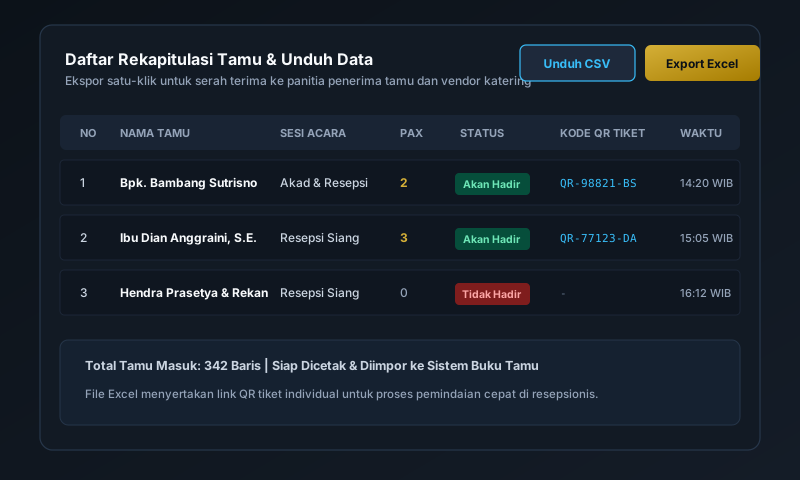
- Gulir layar ke bawah menuju tabel Daftar Rekapitulasi Tamu.
- Di sudut kanan atas tabel, Anda akan menemukan dua tombol aksi:
- Unduh CSV: Format universal ringan yang sangat cocok jika Anda ingin mengimpor data ke Google Sheets atau aplikasi buku tamu eksternal.
- Export Excel: Format dokumen Microsoft Excel (.xlsx) yang langsung siap dibuka lengkap dengan penataan lebar kolom otomatis.
2. Memahami Struktur Kolom Hasil Ekspor
File lembar sebar yang Anda unduh berisi kolom informasi yang lengkap dan terstruktur:
- No: Nomor urut konfirmasi masuk.
- Nama Tamu: Nama lengkap atau nama keluarga tamu undangan.
- Sesi Acara: Keterangan sesi kehadiran (misal: Akad Nikah, Resepsi Siang, atau Resepsi Malam).
- Pax (Jumlah): Angka porsi katering yang dikonfirmasi oleh tamu tersebut.
- Status Kehadiran: Status tegas (Akan Hadir atau Tidak Hadir).
- Kode QR Tiket: Token unik pemindaian (misal:
QR-98821-BS) yang dapat digunakan untuk validasi check-in cepat di meja resepsionis. - Doa & Ucapan Restu: Teks doa ucapan yang dikirimkan oleh tamu untuk kenang-kenangan mempelai.
- Waktu Submit: Tanggal dan jam persis saat tamu mengisi formulir di undangan web.
3. Membagikan Data ke Tim Lapangan
Setelah file terunduh:
- Simpan file dengan penamaan yang jelas, misalnya:
Rekap-Tamu-AndyZhea-Final-H-3.xlsx. - Kirimkan dokumen tersebut via grup WhatsApp panitia inti dan koordinator WO.
- Cetak dokumen sebagai lembar kendali cadangan (backup sheet) di meja resepsionis untuk mengantisipasi jika terjadi kendala jaringan internet di gedung resepsi.
Skenario Nyata: Pernikahan Andy & Zhea
- Konteks: Koordinator meja penerima tamu membutuhkan daftar nama tamu lengkap yang diurutkan menurut abjad untuk mempermudah pembagian suvenir VIP dan penempatan meja kursi (seating chart).
- Penerapan: Pada H-2 acara, Zhea membuka dasbor mandiri dari laptop, menekan tombol Export Excel, dan membuka file tersebut di Google Sheets. Zhea menggunakan fitur Sort A to Z pada kolom Nama Tamu dan menambahkan kolom catatan nomor meja.
- Hasil: Panitia meja resepsionis menerima lembar daftar tamu yang sangat rapi. Proses registrasi tamu berjalan sangat cepat tanpa antrean panjang di pintu masuk gedung.