
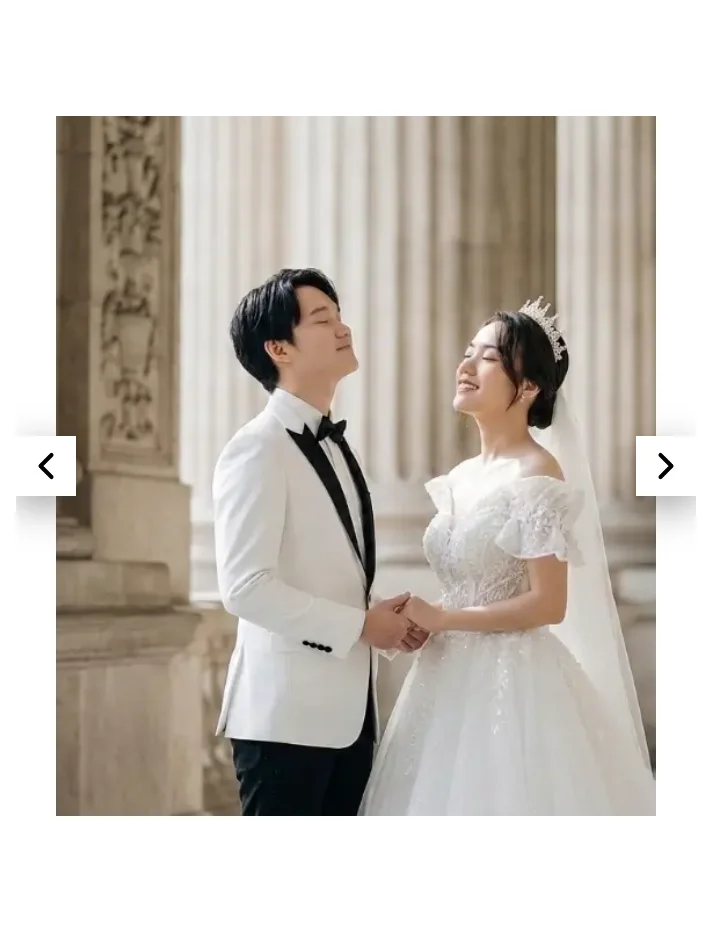
Gallery Carousel adalah fitur siap pakai di plugin WeddingPress (WDP Pro & WDP Lite) untuk galeri foto prewedding. Foto tampil sebagai kartu: satu besar di tengah dan satu di setiap sisi. Tamu menggeser dengan jari, mengetuk panah, atau mengetuk foto tengah untuk melihatnya penuh.
Fitur ini hanya ada di WeddingPress v4.
Masalah yang diselesaikan
Galeri berisi belasan foto membuat undangan panjang dan berat di HP. Gallery Carousel menampilkan foto satu per satu di tempat yang sama, dan foto baru dimuat saat dibutuhkan.
Manfaat
- Untuk klien: foto prewedding tampil menonjol tanpa memenuhi halaman.
- Untuk tamu: cukup geser untuk melihat foto berikutnya, ketuk untuk memperbesar.
- Untuk vendor: ukuran kartu bisa diatur per perangkat, dan foto bisa diambil dari Media Library atau URL.
Cara pakai dasar (vendor)
- Tambahkan widget Gallery Carousel. Widget baru berisi lima kartu contoh.
- Bagian Galeri Foto: buka setiap item, pilih foto di Pilih Gambar, dan isi Teks Alternatif (Alt), misalnya "Andy dan Zhea di taman". Hapus item yang tidak dipakai.
- Bagian Autoplay (opsional): nyalakan bila galeri ingin berputar sendiri.
- Tab Style › Layout & Sizing: atur tinggi widget, ukuran kartu aktif, kartu samping (Kartu Slat), dan jarak antarkartu. Klik ikon perangkat untuk mengisi nilai khusus HP.
- Klik Publish, lalu cek di HP.
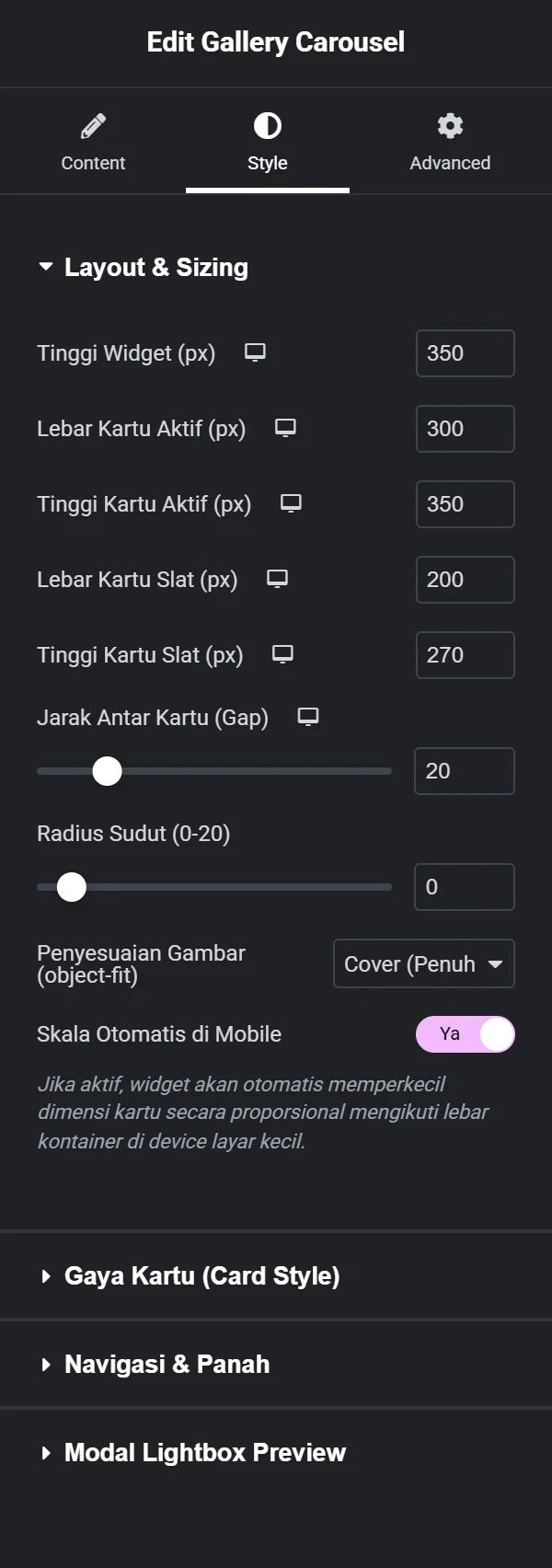
Kartu Slat adalah kartu di samping kartu tengah. Skala Otomatis di Mobile memperkecil kartu mengikuti lebar layar HP.
Yang dilakukan tamu
- Geser foto dengan jari, atau ketuk panah kiri dan kanan.
- Ketuk kartu samping untuk menjadikannya kartu tengah.
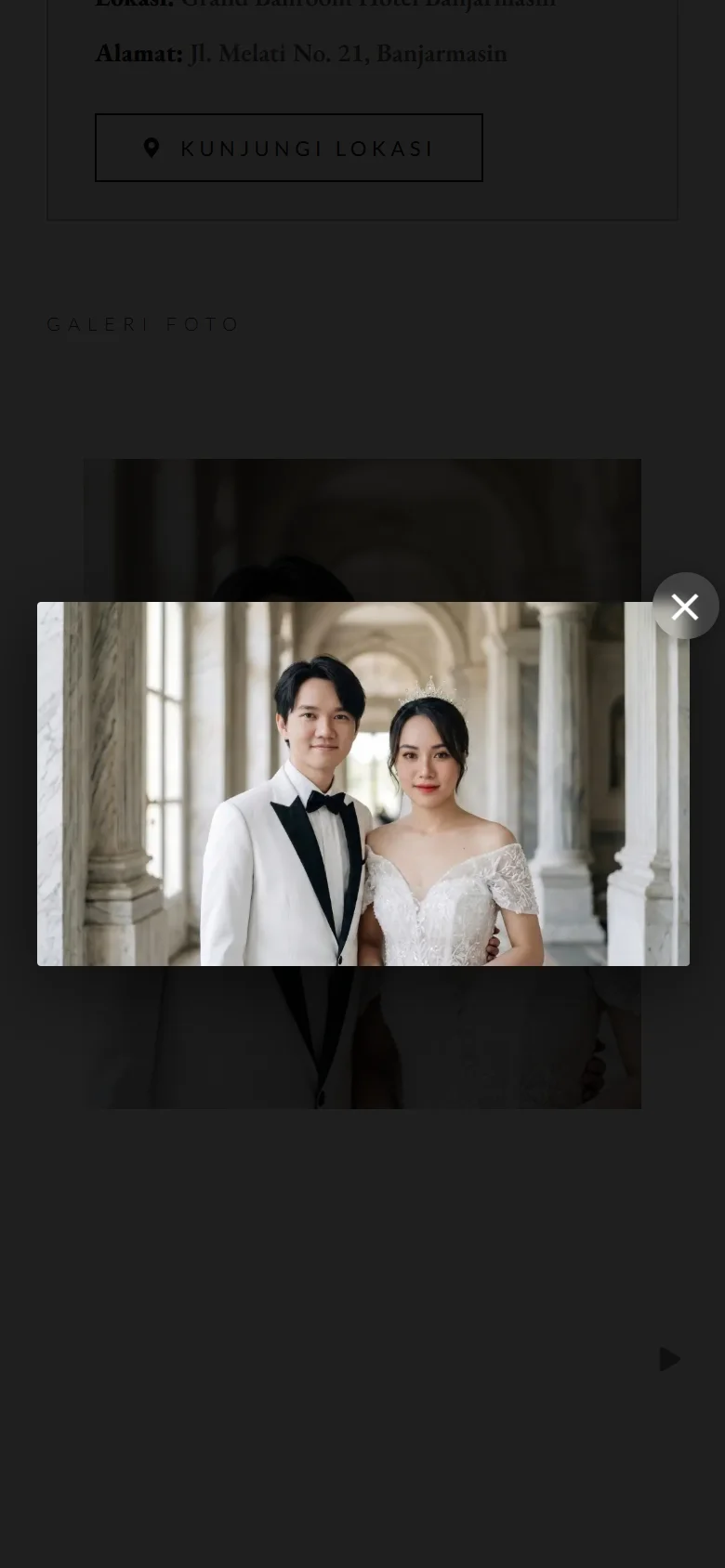
- Ketuk kartu tengah untuk membuka foto penuh.
Galeri selalu berputar tanpa ujung: setelah foto terakhir, kembali ke foto pertama.
Contoh: galeri prewedding Andy & Zhea
Vendor memasang lima foto prewedding Andy & Zhea dengan Autoplay aktif, jeda 1,5 detik per foto. Di HP, foto tengah selebar 300 px dengan panah di kedua sisi, dan tamu mengetuk foto untuk melihatnya penuh.
Tips & Praktik Terbaik
- Bila Teks Alternatif (Alt) dikosongkan, alt diambil dari teks alt gambar di Media Library.
- Pilih Image Resolution (ukuran gambar) yang lebih kecil agar kartu cepat dimuat. Foto yang dibuka penuh tetap memakai ukuran asli, jadi tetap kompres foto sebelum diunggah, misalnya lebar 1200 px dalam format WebP.
- Ukuran Desktop, Tablet, dan Mobile mengikuti breakpoint Elementor situs, tetapi yang diukur adalah lebar area widget, bukan lebar layar. Galeri di kolom sempit pada komputer bisa memakai nilai HP. Ukuran bawaan untuk HP perlu disesuaikan sendiri.
- Gap Tablet dan Mobile yang dikosongkan mengikuti perangkat di atasnya. Ukuran bulatan panah bisa diatur per perangkat.
- Navigasi keyboard (← →) berjalan setelah galeri diklik atau dipilih dengan Tab, tidak cukup hanya diarahkan kursor.
- Nilai Kebulatan Sudut (0-20) berupa skala, bukan piksel. Nilai 20 membuat kartu sangat membulat.
- Galeri yang belum berisi foto tidak tampil di undangan. Autoplay berhenti saat galeri tidak terlihat di layar.
- Panah, warna panah, dan pratinjau foto penuh diatur di tab Style, bukan tab Content.