
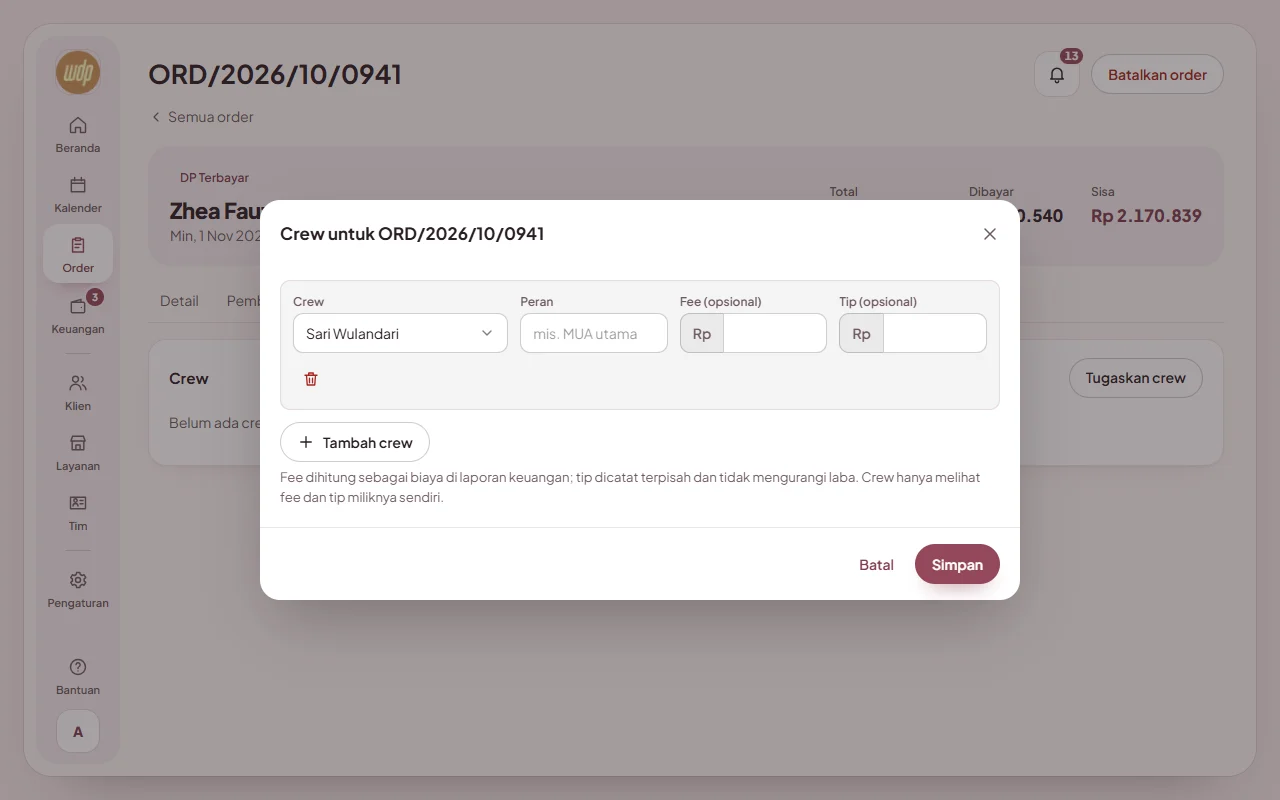
Crew didaftarkan di Tim › Crew. Centang "Buat akun login untuk Job Saya" agar crew bisa membuka jadwalnya sendiri dari HP. Untuk menugaskan, buka order, tab Crew, klik "Tugaskan crew", lalu pilih crew, isi peran, fee, dan tip. Crew melihat call time, lokasi, dan bayarannya di halaman Job Saya.
Kenapa Job Dibagikan Lewat Aplikasi
Mengirim detail job satu per satu lewat WhatsApp membuat informasi tercecer: alamat ada di satu chat, call time di chat lain, dan perubahan jadwal sering terlewat. Di Job Saya, setiap crew melihat semua job yang akan datang di satu tempat, lengkap dengan tombol peta dan kalender.
Sebelum Mulai
- Nama, nomor WhatsApp, dan email setiap crew.
Langkah Mengatur Crew
1. Tambah crew
Buka Tim › Crew, lalu klik Tambah crew. Isi Nama, Nomor WhatsApp, dan Keahlian. Centang Buat akun login untuk Job Saya, lalu isi email crew. Crew menerima email undangan dengan tombol Buat kata sandi.
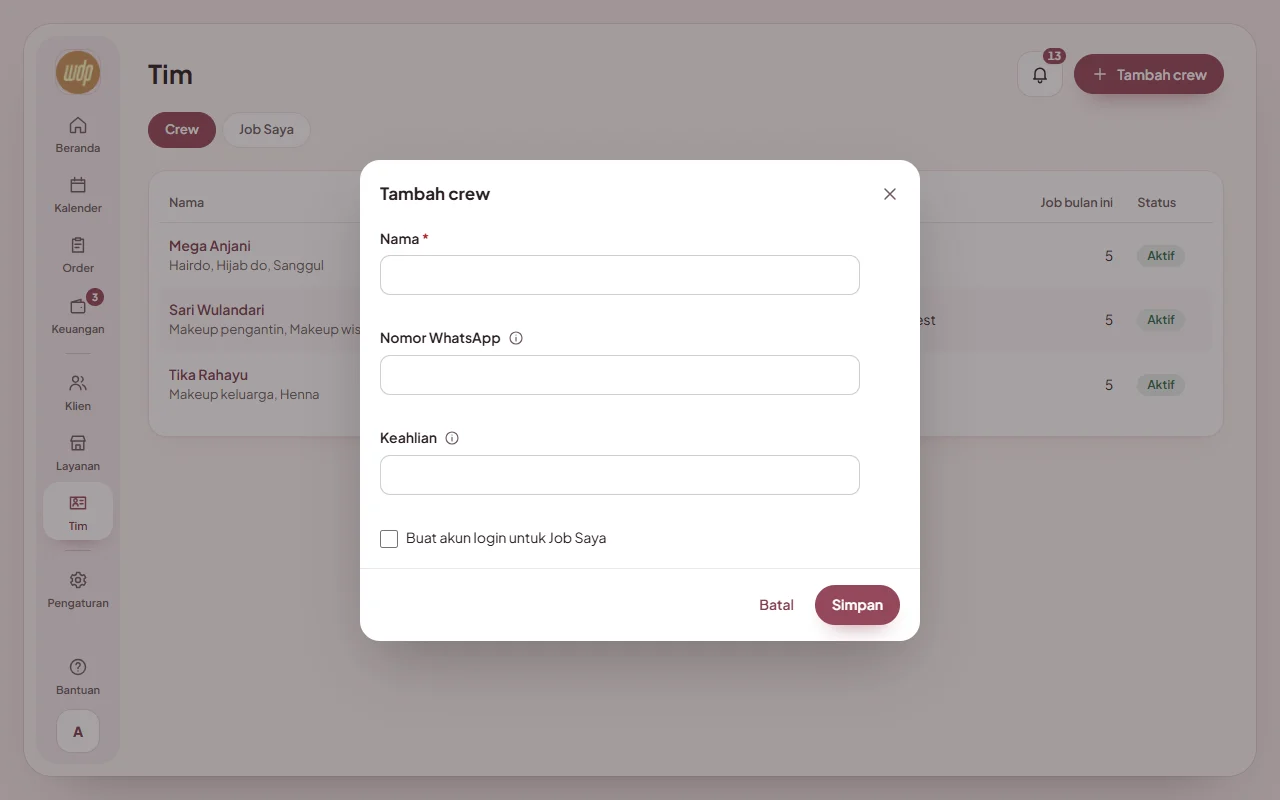
Di form crew juga ada Crew aktif dan Tanggal tidak tersedia untuk mencatat cuti.
2. Tugaskan crew ke order
- Buka order, lalu pilih tab Crew.
- Klik Tugaskan crew, lalu Tambah crew.
- Pilih Crew, isi Peran (misalnya MUA utama), serta Fee (opsional) dan Tip (opsional).
- Klik Simpan. Crew menerima email "Job baru" dengan tombol Buka Job Saya.
3. Crew membuka Job Saya
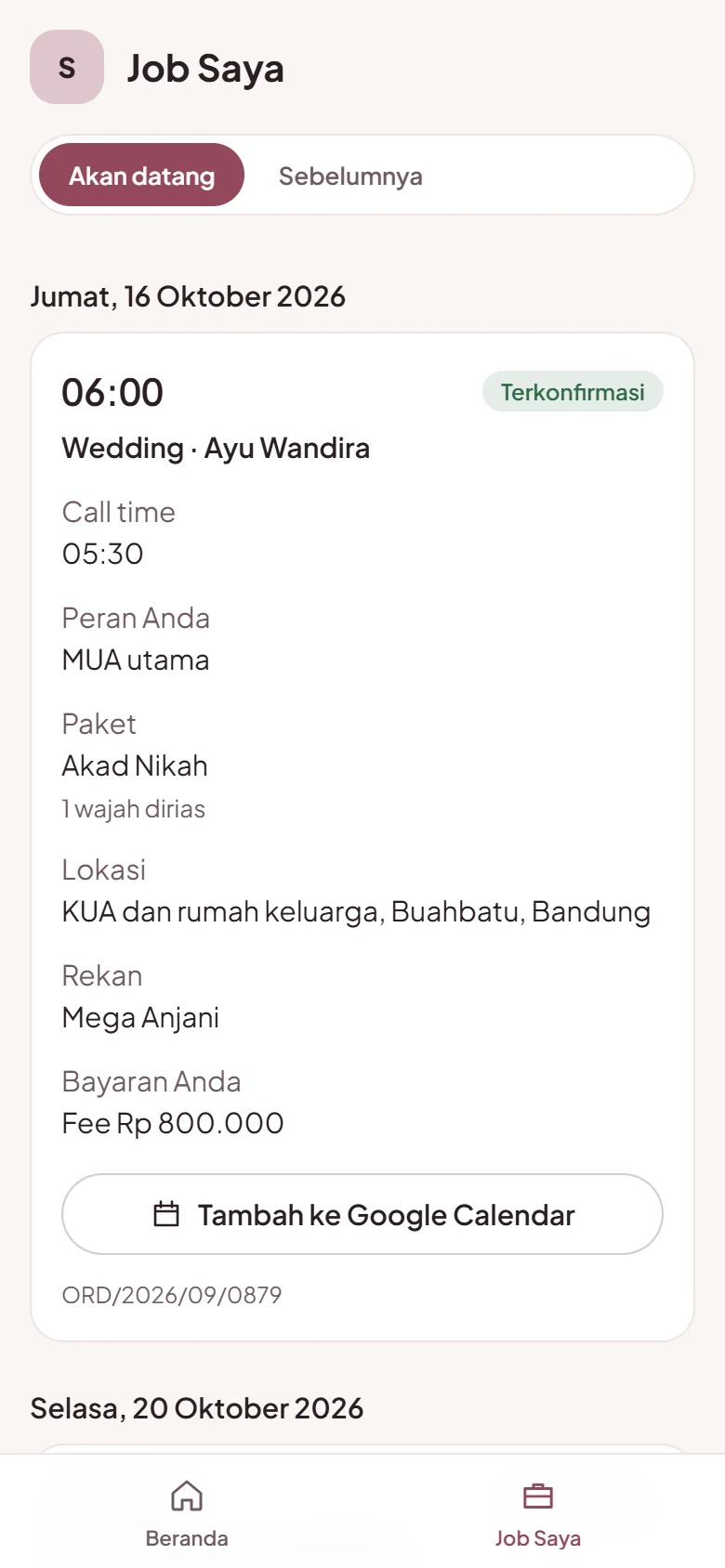
Crew masuk lewat alamat /studio/ dengan email dan kata sandinya. Halaman Job Saya dibagi menjadi Akan datang dan Sebelumnya. Setiap job menampilkan Call time, Peran Anda, Paket, Lokasi, Rekan, Bayaran Anda, serta tombol Tambah ke Google Calendar.
Contoh: Studio Rias
Studio Rias punya tiga crew: Mega, Sari, dan Tika. Setelah DP Zhea Fauziana masuk, pemilik menugaskan Sari Wulandari sebagai MUA utama untuk akad 1 November 2026. Sari langsung melihat job itu di HP-nya, lengkap dengan call time dan alamat Gedung Serbaguna Melati, lalu menambahkannya ke Google Calendar.