
Pasang WDP MUAKit seperti plugin WordPress lain: unggah berkas ZIP di Plugins › Add New Plugin › Upload Plugin, lalu klik Activate. Setelah itu buka menu Lisensi, tempel kunci
WDPMUAKIT-…, dan klik "Aktifkan lisensi". Begitu status berubah menjadi "Aktif", halaman jualan, form booking, dan widget tampil untuk pengunjung website Anda.
Kenapa Lisensi Diaktifkan di Awal
Banyak pemilik usaha menunda aktivasi sampai semua pengaturan selesai, lalu bingung kenapa form booking tidak muncul saat diuji. Sebelum lisensi aktif, fitur untuk pengunjung memang dimatikan: halaman jualan, form booking, widget, dan shortcode tidak tampil, dan pengunjung melihat pesan untuk menghubungi Anda lewat WhatsApp. Aktifkan lisensi lebih dulu supaya setiap langkah setup berikutnya bisa langsung Anda coba.
Sebelum Mulai
- Berkas ZIP WDP MUAKit dan kunci lisensi dari akun member Anda di
member.kolamdigital.co.id(akun yang dipakai saat membeli). - Akses admin WordPress di website usaha Anda, sudah berada di domain akhirnya. Lisensi terkunci ke domain tempat ia diaktifkan dan tidak bisa dipindahkan.
Langkah Instalasi dan Aktivasi
1. Unggah dan aktifkan plugin
- Masuk ke wp-admin, buka Plugins › Add New Plugin, lalu klik Upload Plugin.
- Pilih berkas ZIP WDP MUAKit, klik Install Now, lalu Activate.
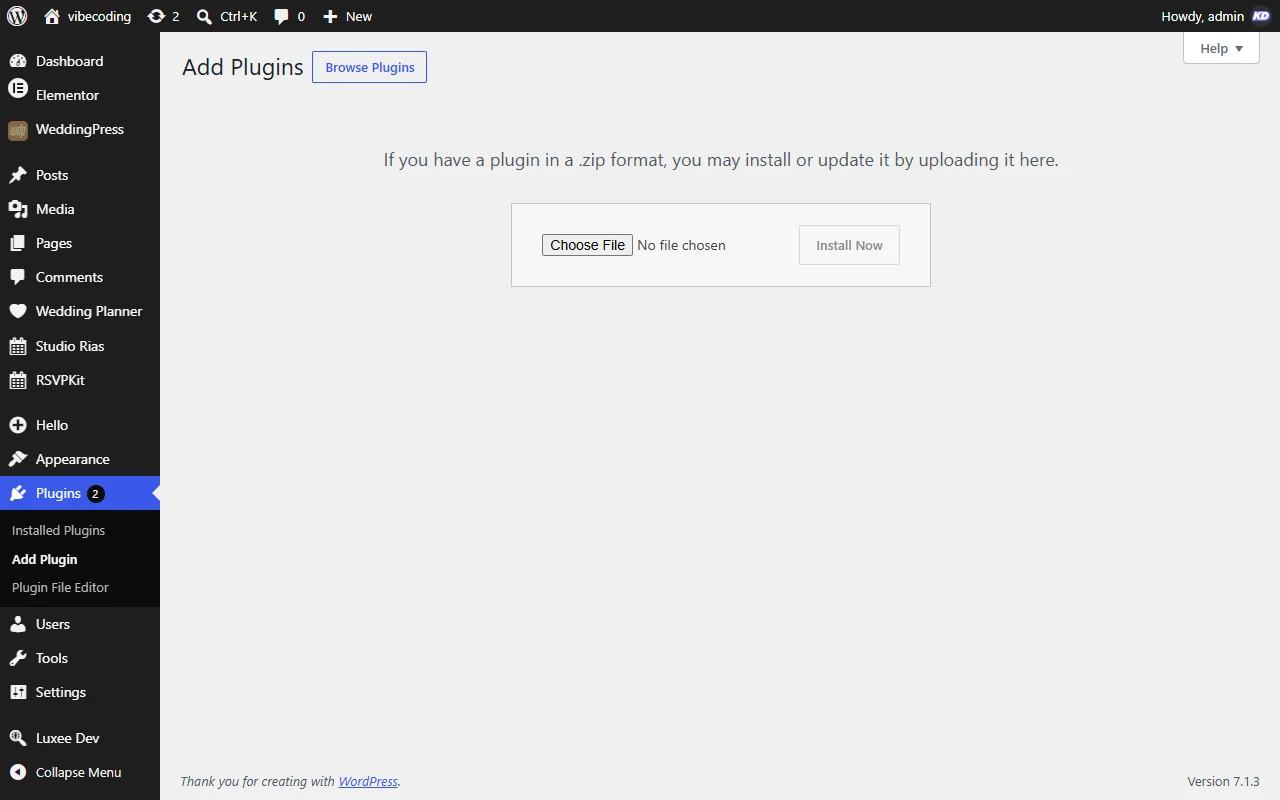
Setelah aktif, WDP MUAKit muncul di daftar plugin. Menu barunya di wp-admin memakai nama usaha Anda (bawaan "WDP MUAKit").

2. Buka halaman Lisensi
Klik submenu Lisensi di bawah menu WDP MUAKit di wp-admin. Anda akan dibawa ke aplikasi studio, menu Pengaturan › Lisensi.
3. Masukkan kunci lisensi
- Pada kartu Aktifkan lisensi, tempel kunci Anda ke isian Kunci lisensi. Formatnya
WDPMUAKIT-XXXX-XXXX-XXXX-XXXX. - Klik Aktifkan lisensi.
- Kartu Status lisensi berubah menjadi Aktif dan menampilkan alamat situs, kunci yang disamarkan, serta jadwal pemeriksaan berikutnya.
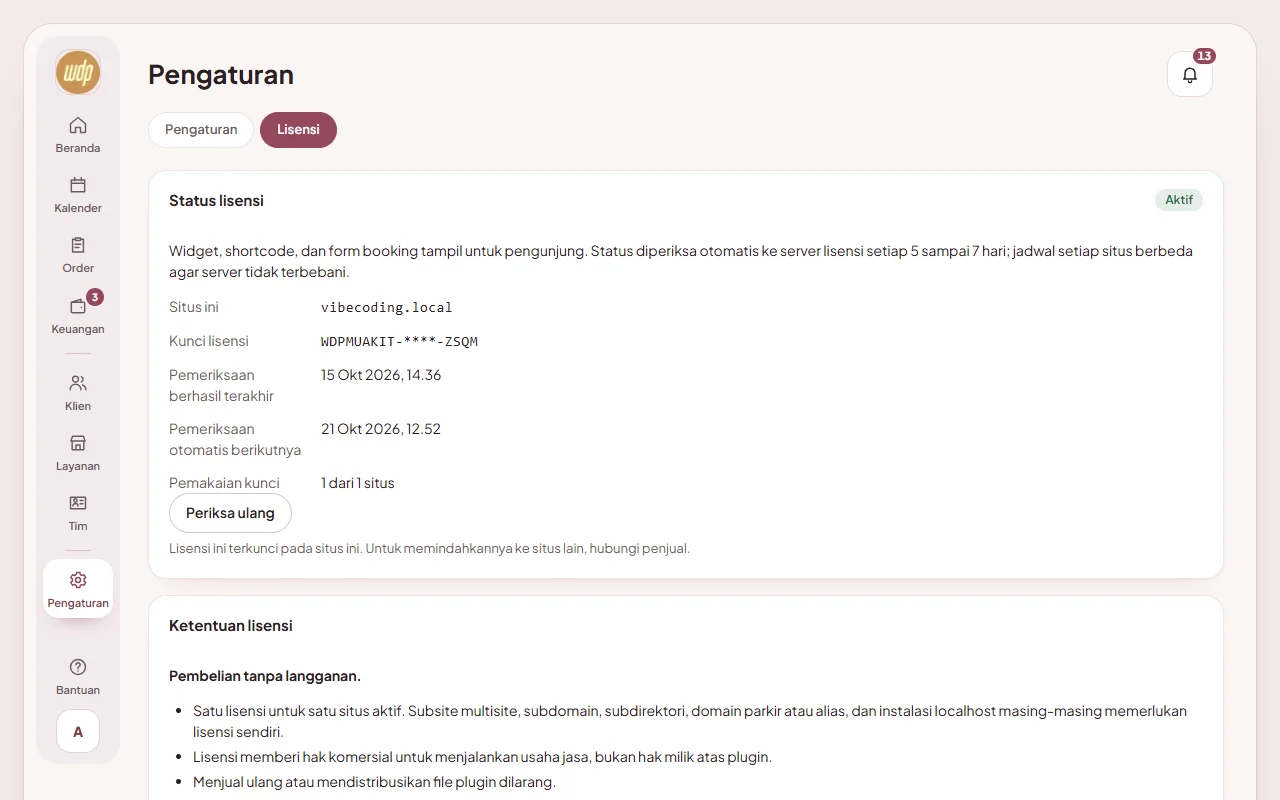
4. Pahami status lisensi
| Status | Artinya |
|---|---|
| Aktif | Semua fitur berjalan, termasuk untuk pengunjung |
| Belum aktif | Kunci belum dimasukkan; fitur pengunjung dimatikan |
| Perlu diperiksa | Server lisensi belum bisa dihubungi; fitur tetap berjalan paling lama 48 jam setelah jadwal pemeriksaan |
| Ditolak | Server menolak kunci; fitur pengunjung langsung dimatikan |
Status diperiksa otomatis setiap 5 sampai 7 hari. Tombol Periksa ulang menjalankan pemeriksaan saat itu juga.
Contoh: Studio Rias
Pemilik Studio Rias memasang plugin di studiorias.com, lalu langsung mengaktifkan lisensi sebelum mengisi paket. Saat sampai di langkah uji booking, form di studiorias.com/layanan/ sudah tampil tanpa perlu kembali ke menu Lisensi.