
Cara Pengantin Mengakses Dashboard Konfirmasi Tamu via Passkey PIN
Calon pengantin dapat mengakses dashboard kehadiran privat melalui tautan khusus dari vendor (/rsvp/?id=nama-mempelai), memasukkan 4-6 digit kode PIN Passkey, dan memantau konfirmasi tamu secara langsung dari smartphone tanpa perlu login ke WordPress.
Memahami Kebutuhan & Masalah Lapangan
Menjelang hari pernikahan, calon pengantin dan keluarga kerap dilanda kecemasan terkait kepastian jumlah tamu yang akan hadir. Pada cara konvensional, mempelai harus berulang kali menghubungi vendor undangan web hanya untuk menanyakan: "Sudah berapa orang yang mengisi konfirmasi hari ini?" atau "Apakah Om Bambang sudah konfirmasi hadir?".
Ketergantungan ini tidak hanya merepotkan vendor pembuat undangan yang harus mengekspor data manual setiap hari, tetapi juga membuat calon pengantin merasa lambat mendapatkan informasi penting untuk kepastian kuota katering dan penataan meja kursi.
Di sisi lain, memberikan akses akun administrator WordPress kepada calon pengantin atau panitia keluarga membawa risiko keamanan yang tinggi, seperti ketidaksengajaan merusak tata letak tema atau menghapus postingan penting. WDP RSVPKit menghadirkan solusi sempurna melalui Portal Dasbor Publik Terproteksi Passkey PIN.
Prasyarat Sebelum Memulai
Sebelum membuka dasbor kehadiran, pastikan Anda telah menerima informasi berikut dari vendor pembuat undangan Anda:
- Tautan URL Dasbor: Biasanya beralamat di
https://domain-undangan.com/rsvp/?id=nama-mempelai(atau URL kustom yang ditentukan vendor). - Kode PIN Passkey: Berupa 4 hingga 6 digit angka rahasia yang telah disetel khusus untuk acara Anda.
- Smartphone atau Laptop: Tersambung ke koneksi internet aktif dengan peramban modern seperti Google Chrome, Safari, atau Mozilla Firefox.
Pokok Bahasan & Langkah Operasional
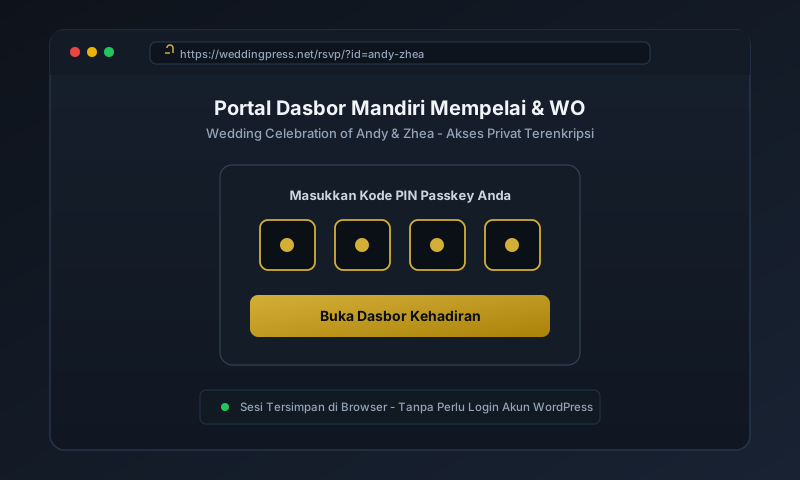
1. Membuka Tautan Dasbor di Peramban HP
Langkah pertama adalah membuka tautan dasbor yang telah dikirimkan oleh vendor undangan Anda:
- Buka aplikasi peramban di smartphone Anda (Google Chrome di Android atau Safari di iPhone).
- Tempelkan (paste) tautan dasbor yang Anda terima via WhatsApp dari vendor.
- Halaman pembuka akan menampilkan kartu selamat datang bertuliskan nama kedua mempelai dan kotak permintaan otentikasi PIN.
2. Memasukkan Kode PIN Passkey
Untuk menjaga kerahasiaan data pribadi para tamu undangan:
- Ketikkan 4 hingga 6 digit kode PIN Passkey yang telah diberikan oleh vendor ke dalam kotak input yang tersedia.
- Karakter angka akan disamarkan secara otomatis demi keamanan visual di tempat umum.
- Tekan tombol emas Buka Dasbor Kehadiran.
- Sistem akan memverifikasi PIN secara instan. Jika benar, antarmuka utama dasbor kehadiran langsung terbuka penuh.
3. Menyimpan Dasbor ke Layar Utama Smartphone (Add to Home Screen)
Agar Anda dan pasangan dapat memantau kehadiran tamu semudah membuka aplikasi mobile:
- Pengguna iPhone (Safari): Ketuk ikon Share (kotak dengan panah ke atas di bagian bawah layar), lalu gulir ke bawah dan pilih Add to Home Screen (Tambahkan ke Layar Utama). Beri nama misalnya "RSVP Nikah" lalu ketuk Add.
- Pengguna Android (Chrome): Ketuk menu titik tiga di pojok kanan atas layar, lalu pilih opsi Add to Home screen (Tambahkan ke Layar Utama). Ikon pintasan otomatis terpasang di menu smartphone Anda.
Skenario Nyata: Pernikahan Andy & Zhea
- Konteks: Pasangan Andy & Zhea menyebarkan 350 undangan digital kepada keluarga besar, rekan kantor, dan sahabat kuliah. Mereka membutuhkan akses cepat untuk memeriksa siapa saja tamu VIP yang telah mengonfirmasi kehadiran tanpa mengganggu jam kerja vendor undangan.
- Penerapan: Vendor memberikan tautan mandiri
weddingpress.net/rsvp/?id=andy-zheadengan PIN2408. Zhea menyimpan tautan tersebut ke layar utama iPhone miliknya. - Hasil: Setiap pagi, Zhea dan ibundanya cukup membuka ikon di layar utama untuk melihat perkembangan daftar tamu yang masuk, melihat ucapan manis dari sahabat, dan membagikan data rekapitulasi ke Wedding Organizer secara mandiri.