
WeddingPress Library adalah jendela Template Library di editor Elementor yang berisi 65+ template undangan digital siap pakai. Fitur ini hanya ada di WDP Pro. Vendor cukup memilih desain, melihat pratinjaunya di ukuran desktop, tablet, dan HP, lalu klik Insert. Template masuk ke halaman lengkap dengan gambar dan fitur siap pakai WeddingPress, tinggal diganti data klien.
Masalah yang diselesaikan
Mendesain undangan dari halaman kosong memakan waktu: memilih warna dan huruf, menata tampilan HP, memasang cover, musik, hitung mundur, sampai form ucapan. Untuk vendor dengan banyak pesanan, pekerjaan ini membatasi jumlah klien yang bisa dilayani.
Dengan Template Library, satu desain bisa dipakai berulang untuk klien berbeda. Yang diganti cukup nama, tanggal, foto, lokasi, dan musik.
Membuka WeddingPress Library
- Buka halaman undangan dengan Edit with Elementor.
- Di area kosong bertuliskan Drag widget here, klik tombol berlogo WDP, di sebelah tombol folder milik Elementor.

Jendela WEDDINGPRESS terbuka dengan daftar template.
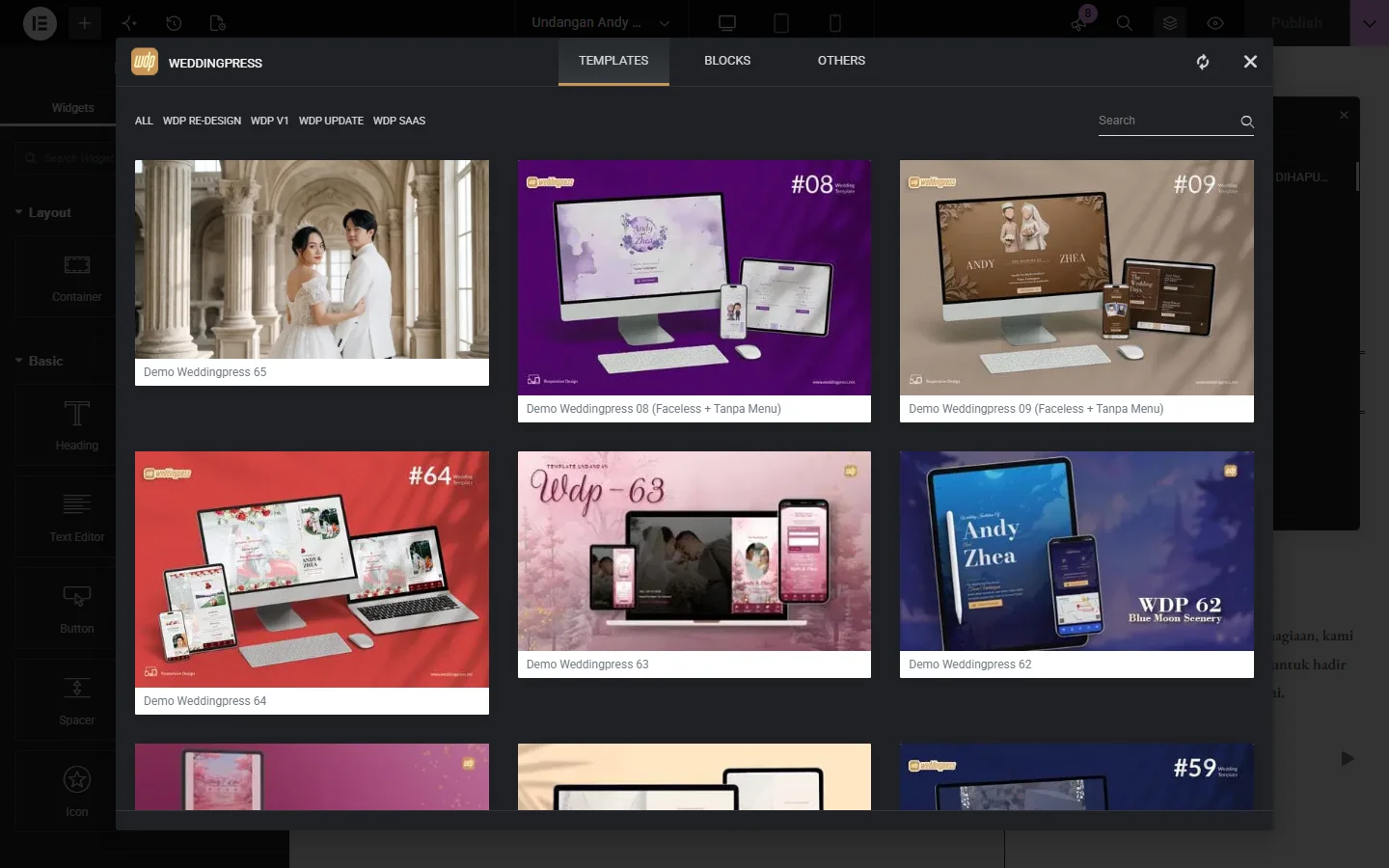

- TEMPLATES: desain undangan satu halaman penuh.
- BLOCKS dan OTHERS: potongan bagian dan aset pendukung.
- Filter di bawah tab (ALL, WDP RE-DESIGN, WDP V1, WDP UPDATE, WDP SAAS) dan kolom Search untuk menyaring daftar.
- Ikon Sync untuk mengambil daftar terbaru dari server WeddingPress.
Melihat pratinjau dan memasukkan template
Arahkan kursor ke kartu template. Muncul ikon kaca pembesar di tengah gambar dan tombol Insert di bawahnya.
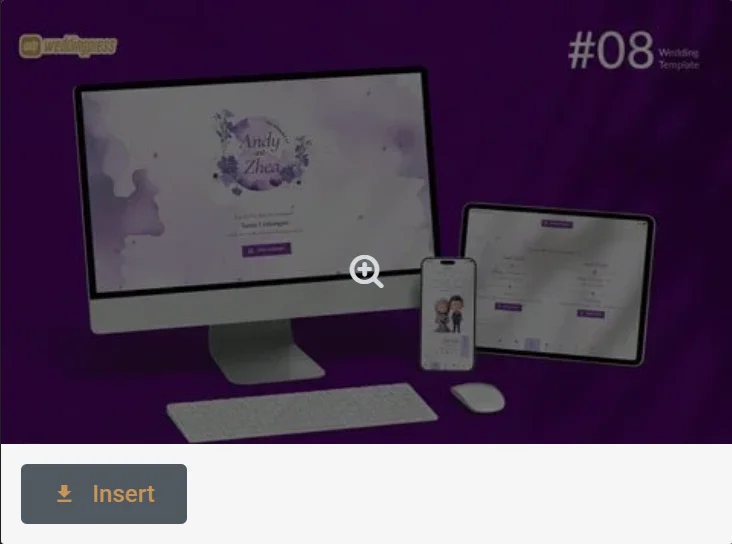
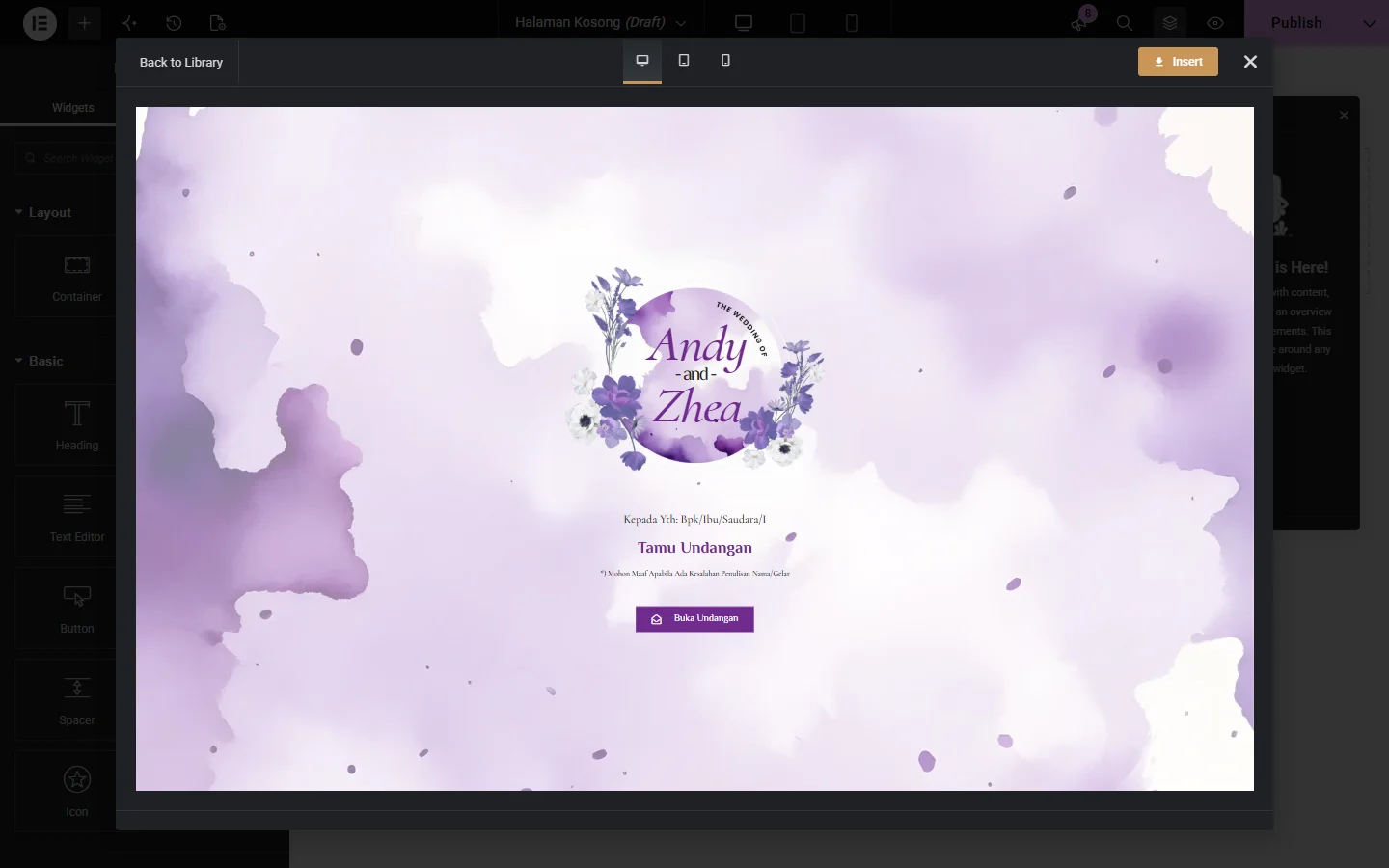
- Klik ikon kaca pembesar untuk membuka pratinjau.
- Ganti ukuran tampilan dengan ikon desktop, tablet, dan HP di bagian atas.
- Klik Insert di pratinjau, atau Back to Library untuk memilih desain lain.
Selama proses Insert, gambar template diunduh ke Media Library website Anda. Gambar yang sudah pernah diunduh dipakai ulang, jadi template yang sama tidak menggandakan file. Di hosting yang lambat, proses ini bisa berlangsung puluhan detik.
Setelah template masuk, ganti teks, foto, dan warna lewat tab Content dan Style Elementor, lalu klik Publish.
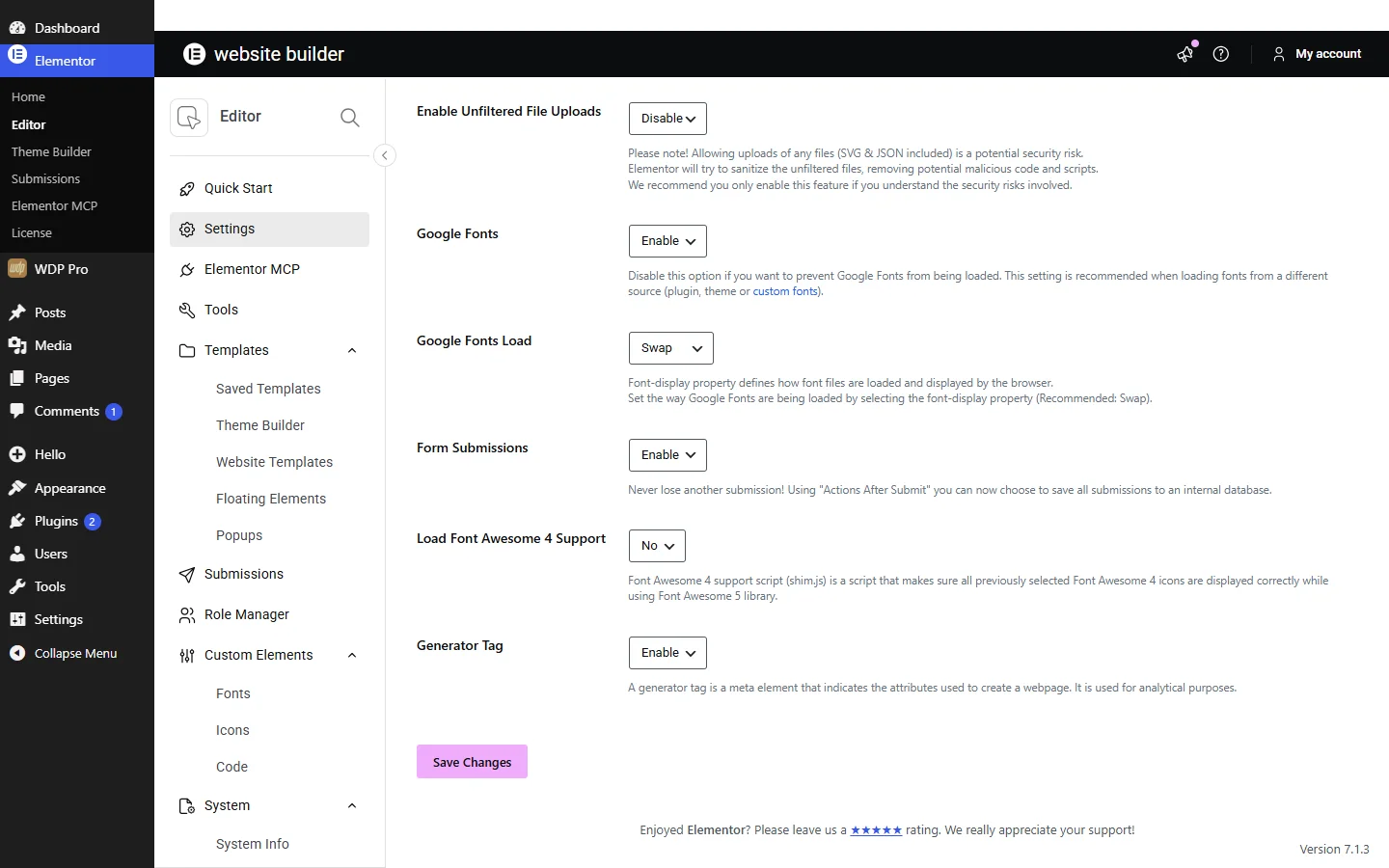
Sebelum Insert: aktifkan unggahan SVG
Banyak template memakai ornamen berformat SVG. File SVG hanya disalin ke Media Library bila Elementor > Settings > Advanced > Enable Unfiltered File Uploads aktif. Elementor tetap membersihkan isi SVG sebelum disimpan.
Arti pesan galat Library
| Pesan | Penyebab | Yang perlu dilakukan |
|---|---|---|
| Gagal terhubung ke Library: lisensi tidak valid atau belum aktif. Aktifkan lisensi Anda terlebih dahulu. | Lisensi WDP Pro belum aktif di website ini | Aktifkan lisensi di WDP Pro > Lisensi |
| Sertifikat SSL server template WeddingPress tidak dapat diverifikasi oleh hosting Anda … | Sertifikat CA di hosting usang | Minta penyedia hosting memperbarui sertifikat CA |
| Waktu pemrosesan server habis (timeout) saat mengunduh aset template. Silakan coba klik Insert kembali. | Hosting butuh waktu lama mengunduh gambar | Klik Insert lagi. Gambar yang sudah terunduh dipakai ulang |
| Akses ditolak (403). Sesi login WordPress Anda mungkin telah berakhir, silakan refresh halaman. | Sesi login habis | Muat ulang editor, login lagi bila diminta |
| Template tidak ditemukan di server Cloud (404). | Template sudah tidak tersedia di server | Klik ikon Sync, lalu pilih template lain |
| Koneksi ke server gagal (...). Pastikan koneksi internet stabil lalu coba lagi. | Website tidak bisa menghubungi server WeddingPress | Coba lagi. Bila terus terjadi, cek cURL di Info Sistem |
| Gagal memuat preview template. Pastikan koneksi internet stabil. | Pratinjau gagal dimuat | Periksa koneksi internet komputer Anda |
Bila jendela Library kosong atau ikon WDP tidak muncul, pastikan Anda memakai WDP Pro dengan lisensi aktif dan muat ulang editor.
Contoh: undangan Andy & Zhea
Vendor membuat halaman baru "Undangan Andy & Zhea", membuka WeddingPress Library, dan memilih template Demo Weddingpress 08. Setelah dilihat di pratinjau HP, vendor klik Insert. Nama mempelai, tanggal, foto, lokasi, dan musik diganti, lalu halaman diterbitkan di websiteundangan.com/andy-zhea. Untuk klien berikutnya, template yang sama dipakai lagi dengan data berbeda.
Video panduan
Tampilan di video bisa sedikit berbeda dari versi plugin terbaru. Bila berbeda, ikuti langkah di artikel ini.
Tips & Praktik Terbaik
- Insert template di halaman kosong. Template yang dimasukkan ke halaman berisi akan ditambahkan di posisi area tambah elemen yang Anda klik.
- Klik ikon Sync setelah ada pengumuman template baru di channel Telegram WeddingPress.
- Simpan satu halaman draf per template yang sering dipakai, lalu duplikat untuk setiap klien.
- Lihat daftar template dan paket WDP Pro di weddingpress.co.id.