
Plugin WeddingPress dipasang dengan mengunggah file
.zipdari Member Area lewat Plugins > Add New Plugin > Upload Plugin, lalu diaktifkan dengan kode lisensi di menu WDP Pro > Lisensi (atau WDP Lite > Lisensi). Tempel kode di kolom Kode Lisensi, klik Verifikasi Lisensi di WDP Pro atau Aktifkan Lisensi di WDP Lite, dan semua fitur siap pakai langsung aktif.
Video: cara instal & aktivasi WeddingPress
Sebelum mulai
- File plugin dan kode lisensi. Login ke weddingpress.net/member-area, buka tab Akses Produk dan Lisensi, unduh file
.zip, dan salin kode lisensinya. - Syarat sistem. WordPress 5.6 ke atas, PHP 7.4 ke atas (PHP 8 disarankan), dan plugin Elementor sudah aktif. Tanpa Elementor, WeddingPress menampilkan pemberitahuan di wp-admin dan fiturnya tidak dimuat.
- Jangan ekstrak file
.zip. Unggah utuh.
Langkah 1: unggah dan aktifkan plugin
- Login ke
websiteundangan.com/wp-admin. - Buka Plugins > Add New Plugin, lalu klik Upload Plugin di bagian atas.
- Klik Choose File, pilih file
.zipWeddingPress, lalu klik Install Now. - Setelah selesai, klik Activate Plugin.

Menu WDP Pro (atau WDP Lite) muncul di sidebar. Selama lisensi belum aktif, halaman-halaman WeddingPress diarahkan ke tab Lisensi.
Langkah 2: aktifkan lisensi
- Buka WDP Pro > Lisensi (di WDP Lite: WDP Lite > Lisensi).
- Tempel kode lisensi ke kolom Kode Lisensi. Contoh format kodenya
wdp-xxxxxxxxxxxx. - Klik Verifikasi Lisensi (WDP Pro) atau Aktifkan Lisensi (WDP Lite).
Nama tombol mengikuti pilihan bahasa di Dashboard WDP. Di mode bahasa Inggris, tombolnya bernama Verify License (WDP Pro) dan Activate License (WDP Lite).
Kalau berhasil, muncul kartu Selamat! beserta rincian lisensi:
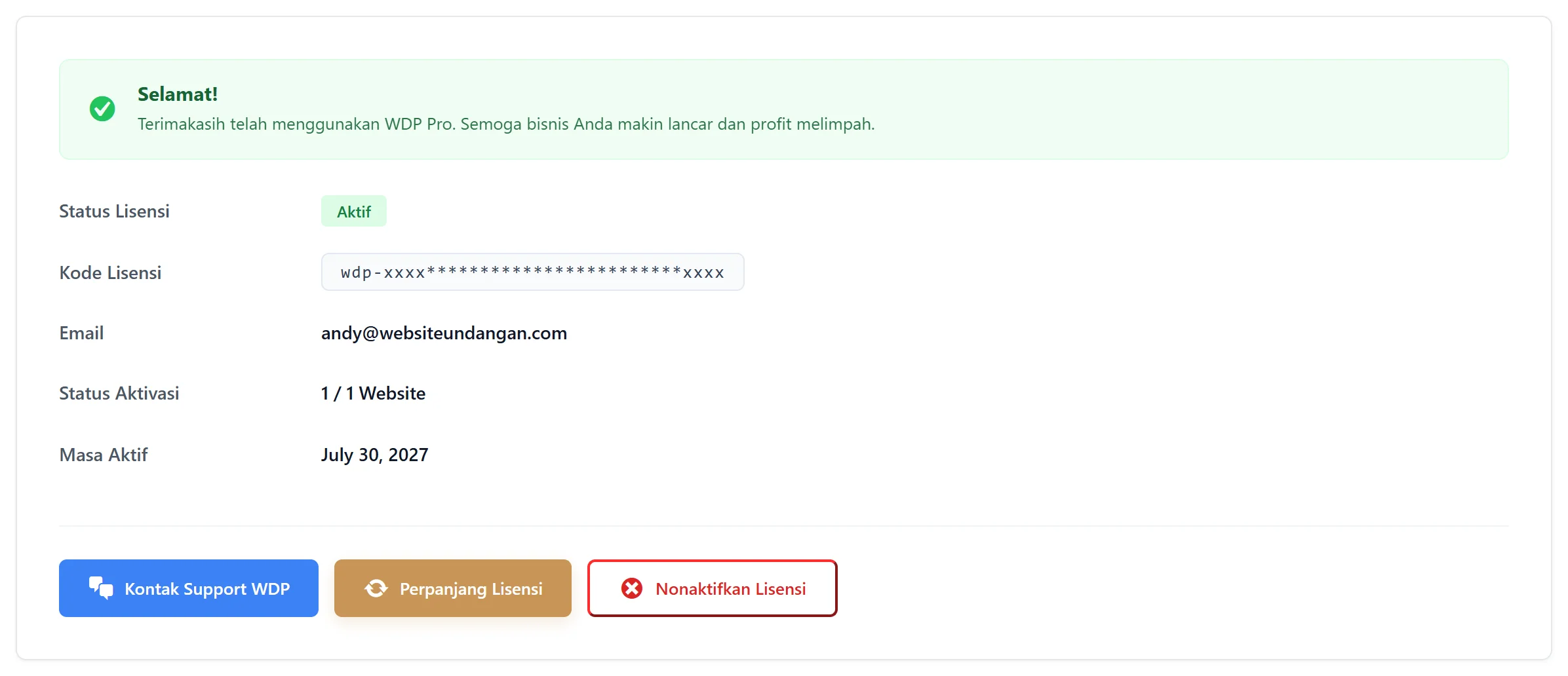
| Baris | Arti |
|---|---|
| Status Lisensi | Aktif berarti fitur dan Template Library (Pro) sudah bisa dipakai |
| Kode Lisensi | Kode Anda, sebagian disamarkan |
| Status Aktivasi | Jumlah website yang memakai lisensi dari kuota, misalnya 1 / 1 Website |
| Masa Aktif | Tanggal berakhir untuk lisensi berlangganan, atau OTP (One Time Payment) untuk lisensi sekali bayar |
Tombol Perpanjang Lisensi muncul untuk lisensi berlangganan. Mendekati tanggal berakhir (7 hari atau kurang), WordPress menampilkan pengingat perpanjangan.
Kalau aktivasi gagal
| Pesan | Penyebab | Yang perlu dilakukan |
|---|---|---|
| Lisensi Tidak Cocok | Kode produk lain, misalnya kode WDP Lite dimasukkan di WDP Pro | Pakai kode yang sesuai produk, atau pasang plugin yang sesuai kodenya |
| Kuota Aktivasi Penuh | Lisensi masih terpakai di website lain. Pesan ini menampilkan daftar website tersebut | Buka website lama, klik Nonaktifkan Lisensi, lalu ulangi. Untuk kasus tertentu, gunakan tautan hubungi support di pesan ini |
| Aktivasi Diblokir! | Lisensi dinonaktifkan oleh admin WeddingPress | Hubungi support |
| Aktivasi Gagal | Biasanya koneksi dari hosting ke server lisensi terganggu (DNS, timeout, firewall, atau SSL) | Lihat panduan mengatasi gagal aktivasi |
Kalau lisensi tidak aktif atau kedaluwarsa
Undangan yang sudah tayang tetap bisa dibuka, tetapi fitur WeddingPress di dalamnya berhenti tampil:
- Audio MP3, Invitation, Invitation Full Screen, dan Menu Dock tidak ditampilkan sama sekali.
- Fitur WeddingPress lain tidak tampil untuk tamu. Admin atau pengelola yang login melihat kartu pemberitahuan lisensi di tempat fitur itu, supaya tahu fitur mana yang berhenti. Untuk lisensi yang kedaluwarsa, kartunya bertuliskan EXPIRED.
- Access Gate tidak lagi mengunci undangan, jadi siapa pun bisa membukanya.
- Menu Guestbook, Access & Passkey, WA Gateway, WA Logs, dan WooCommerce disembunyikan, dan Template Library (Pro) tidak bisa dibuka.
Setelah lisensi aktif kembali, bersihkan cache halaman (plugin cache, cache hosting, atau CDN) agar fitur WeddingPress tampil lagi untuk tamu.
Kalau koneksi ke server lisensi sedang terganggu, plugin tetap aktif dalam mode Grace Period. Setelah lebih dari 14 jam lisensi tidak bisa diverifikasi, halaman Lisensi menampilkan peringatan Koneksi Server Terganggu!. Bila server tetap tidak terhubung sampai 28 jam, lisensi dinonaktifkan di website ini sampai bisa diverifikasi lagi. Pastikan hosting bisa menghubungi weddingpress.net.
Contoh: website Andy & Zhea
Vendor memasang WDP Pro di websiteundangan.com, lalu mengaktifkan lisensi. Status Aktivasi menunjukkan 1 / 1 Website. Undangan Andy & Zhea dan undangan klien berikutnya dibuat sebagai halaman di website yang sama, jadi semuanya memakai satu lisensi tersebut.
Tips & Praktik Terbaik
- Aktifkan lisensi segera setelah plugin terpasang, terutama di website yang sudah berisi undangan klien.
- Catat website mana saja yang memakai lisensi Anda. Sebelum memindahkan website atau menghapus plugin, lepas dulu lisensinya; caranya ada di Cara Pindah Lisensi.
- Pembaruan plugin dilakukan manual lewat Member Area. Kabar rilis diumumkan di channel Telegram t.me/weddingpressnet.