
Widget Manager adalah halaman di plugin WeddingPress (WDP Pro & WDP Lite) untuk menyalakan dan mematikan 26 fitur siap pakai, mengatur saklar WDP Sticky, dan mengelola Script Penunjang. Fitur yang dimatikan hilang dari panel Elementor dan tidak tampil untuk tamu, tetapi pengaturannya di halaman tetap tersimpan, jadi undangan tidak rusak saat fitur dinyalakan lagi.
Cara mematikan fitur tanpa menghapus data ini hanya ada di WeddingPress v4.
Masalah yang diselesaikan
- Panel Elementor terlalu penuh. Kalau usaha Anda hanya memakai sebagian fitur, sisanya bisa disembunyikan agar tim desain tidak salah pilih.
- Fitur perlu disembunyikan sementara. Misalnya form ucapan ingin ditutup setelah acara, tanpa membongkar desain undangan.
- Nama tamu di teks biasa. Script Penunjang mengisi nama tamu di heading atau teks yang bukan widget Guest Name.
Membuka Widget Manager
Buka WDP Pro > WDP Pro, lalu klik tab Widget Manager, atau klik tombol Kelola Widget di Dashboard. Di WDP Lite menunya WDP Lite.
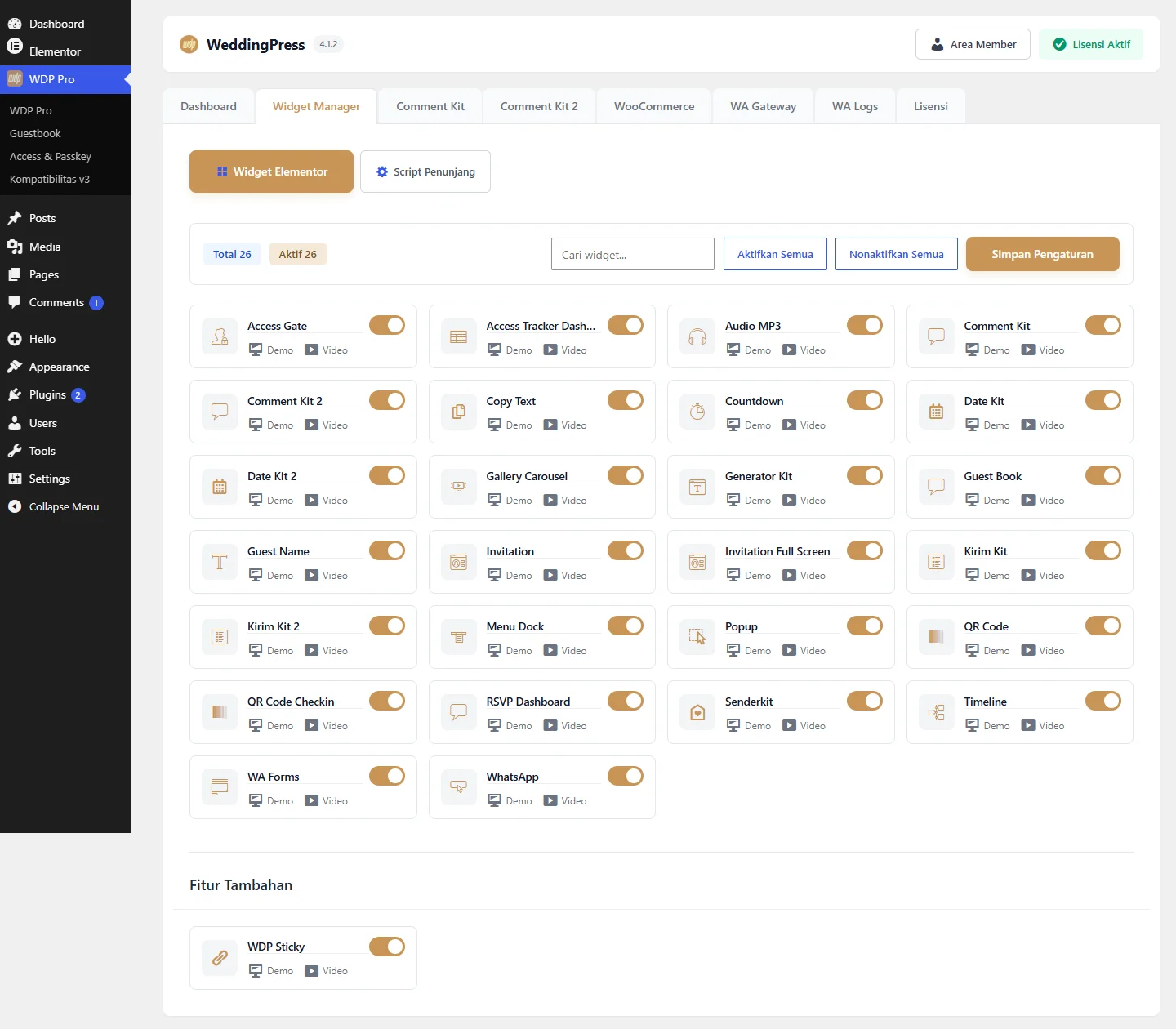
Menyalakan atau mematikan fitur

- Ketik nama fitur di kolom Cari widget... bila ingin langsung menemukannya.
- Geser saklar di kartu fitur. Warna emas berarti menyala.
- Gunakan Aktifkan Semua atau Nonaktifkan Semua untuk menyalakan atau mematikan semua fitur sekaligus. Saklar WDP Sticky tidak ikut berubah.
- Klik Simpan Pengaturan. Perubahan belum berlaku sebelum tombol ini diklik.
- Muat ulang editor Elementor yang sedang terbuka.
Setelah disimpan, muncul pesan Pengaturan widget berhasil disimpan. Label di halaman ini mengikuti pilihan bahasa di Dashboard WDP; di mode English, tombolnya bernama Activate All, Deactivate All, dan Save Settings.
Yang terjadi saat fitur dimatikan
- Fitur tidak lagi muncul di panel Elementor, jadi tidak bisa ditambahkan ke halaman baru.
- Di halaman yang sudah memakainya, widget tetap ada di editor dalam keadaan pudar dengan label merah.
- Tamu tidak melihat widget itu di undangan.
- Pengaturan widget tidak dihapus. Begitu dinyalakan lagi, widget tampil seperti semula.

WDP Sticky
Kartu WDP Sticky di bagian Fitur Tambahan menyalakan kemampuan menempelkan elemen di atas atau bawah layar, misalnya bar menu bawah.
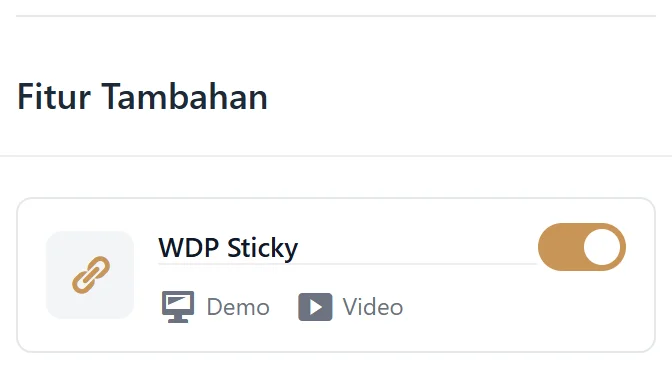
Saklar ini tersimpan saat itu juga, tanpa Simpan Pengaturan. Bila menyala, setiap section, container, kolom, dan widget punya bagian WDP Sticky (di WDP Lite: WDP Lite Sticky) di tab Advanced Elementor, dengan pilihan:
- Sticky: Yes untuk menempelkan elemen.
- Position: Top atau Bottom (bawaan Bottom).
- Sticky On: Desktop, Tablet Portrait, Mobile Portrait.
- Offset (Jarak dari Tepi): bisa diisi berbeda untuk desktop, tablet, dan HP lewat ikon perangkat, dengan satuan px, vh, atau %. Tablet dan HP yang dikosongkan mengikuti nilai perangkat di atasnya.
- Z-Index: kosong berarti 99.
- Hide on Cover Undangan: menyala secara bawaan, supaya elemen tidak muncul di atas cover.
- iOS Safe Area: untuk posisi Bottom, memberi ruang bagi garis bawah layar iPhone.
Script Penunjang
Tab Script Penunjang berisi dua script siap pakai. Klik Simpan Pengaturan Script setelah mengubahnya.
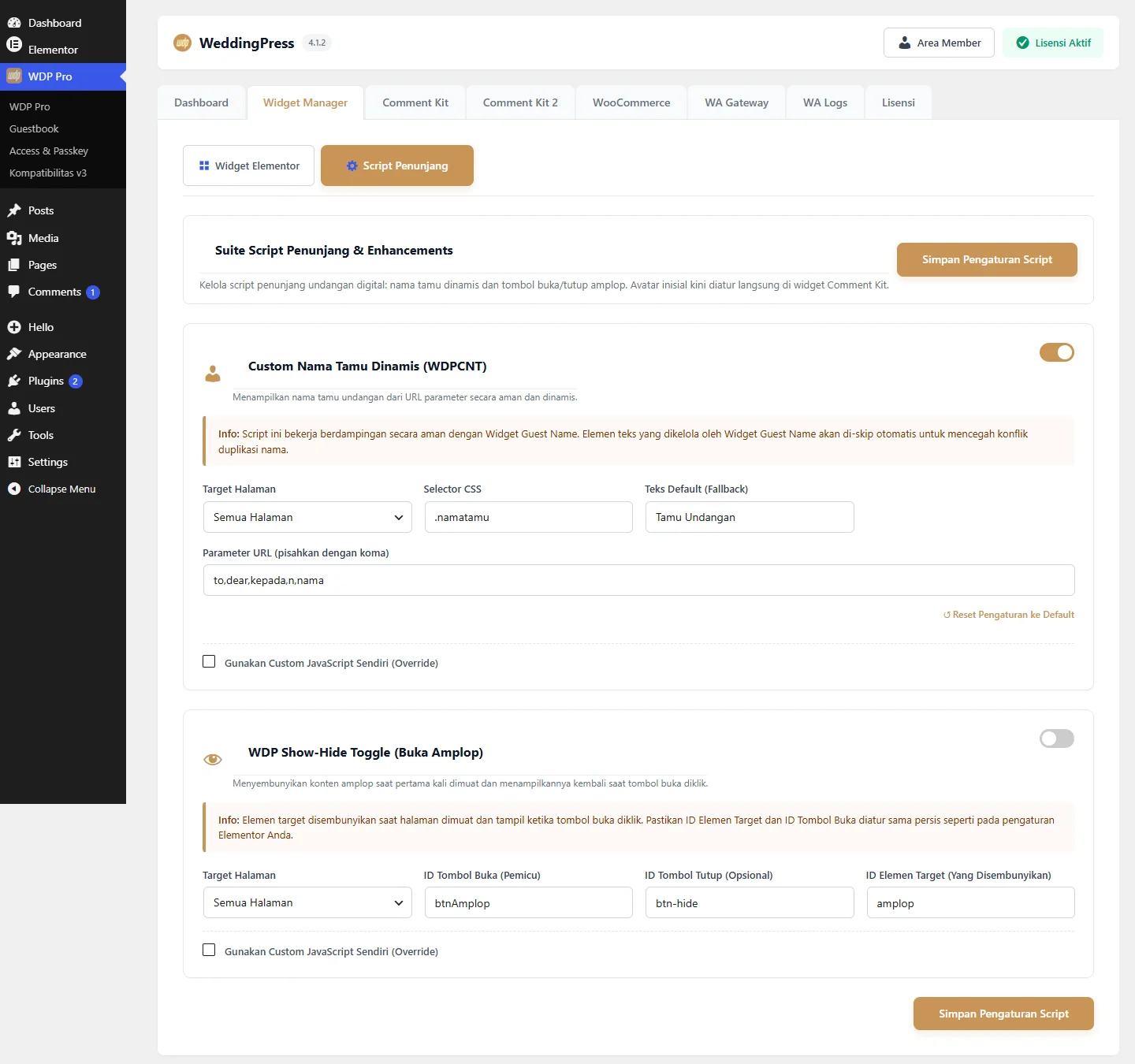
Custom Nama Tamu Dinamis (WDPCNT) menyala secara bawaan. Script ini mencari teks Teks Default (Fallback), bawaannya "Tamu Undangan", di dalam elemen yang cocok dengan Selector CSS (bawaan .namatamu), lalu menggantinya dengan nama dari link. Huruf besar dan kecil tidak dibedakan, jadi "TAMU UNDANGAN" juga diganti. Nama dibaca dari parameter di kolom Parameter URL: to, dear, kepada, n, atau nama. Bila link tidak berisi nama, teks "Tamu Undangan" dibiarkan.
Cara memakainya di heading biasa:
- Tulis teks heading yang memuat "Tamu Undangan", misalnya "Kepada Yth. Tamu Undangan".
- Isi
namatamudi Advanced > CSS Classes heading tersebut. - Buka undangan dengan link berisi nama, misalnya
?to=Budi+Santoso. Heading berubah menjadi "Kepada Yth. Budi Santoso".
WDP Show-Hide Toggle (Buka Amplop) mati secara bawaan. Script ini menyembunyikan bagian amplop saat halaman dibuka dan menampilkannya saat tombol buka diklik. Samakan tiga ID berikut dengan CSS ID di Elementor:
| Kolom | Isi bawaan | Dipasang di |
|---|---|---|
| ID Tombol Buka (Pemicu) | btnAmplop | Tombol "Kirim Hadiah" atau sejenisnya |
| ID Tombol Tutup (Opsional) | btn-hide | Tombol tutup di dalam bagian amplop |
| ID Elemen Target (Yang Disembunyikan) | amplop | Container yang berisi rekening dan alamat |
Bagian amplop sudah tersembunyi sejak halaman mulai dimuat, jadi isinya tidak sempat terlihat sekilas. Bila ID tombol buka dipasang pada widget Button yang link-nya # atau kosong, halaman tidak melompat ke atas saat tombol diketuk.
Target Halaman pada kedua script bisa diatur ke Semua Halaman, Hanya Halaman Tertentu (Include), atau Kecualikan Halaman Tertentu (Exclude) dengan daftar ID halaman.
Contoh: vendor Andy & Zhea
Vendor websiteundangan.com hanya melayani undangan dengan Comment Kit 2, jadi Comment Kit, Guest Book, dan WA Forms dimatikan supaya tim desain tidak salah pilih. Di undangan Andy & Zhea, judul bagian doa ditulis "Terima kasih, Tamu Undangan" dan diberi class namatamu. Link websiteundangan.com/andy-zhea/?to=Budi+Santoso menampilkannya sebagai "Terima kasih, Budi Santoso".
Tips & Praktik Terbaik
- Matikan fitur yang tidak dipakai, bukan menghapus widget dari banyak undangan satu per satu.
- Atur Z-Index WDP Sticky lebih besar dari cover hanya bila memang ingin elemen itu tampil di atas cover.
- Di undangan yang memakai widget Guest Name, kirim link dengan
?to=. Parameter?nama=dan?n=hanya dikenali script, sehingga nama di widget Guest Name bisa tetap tertulis "Tamu Undangan".