
Website undangan pernikahan bisa dibuat sendiri dengan WordPress, tema ringan, Elementor, dan plugin WeddingPress. Anda memasang semuanya di satu domain, lalu setiap undangan menjadi satu halaman yang disusun di Elementor dari template atau dari nol. Fitur seperti cover, nama tamu, musik, RSVP, dan amplop digital tinggal ditambahkan dari panel WDP Pro atau WDP Lite.
Yang Anda perlukan
| Komponen | Fungsi |
|---|---|
| Domain & hosting | Alamat website, misalnya websiteundangan.com, beserta tempat menyimpannya |
| WordPress | Sistem website. Pasang lewat installer di panel hosting |
| Tema Hello Elementor | Dasar tampilan yang ringan; desain diatur di Elementor |
| Elementor (gratis) | Editor visual seret-dan-lepas |
| Plugin WeddingPress (WDP Pro atau WDP Lite) | 26 fitur siap pakai untuk undangan; paket Pro menambah 65+ template |
Plugin WeddingPress membutuhkan WordPress 5.6 ke atas, PHP 7.4 ke atas (PHP 8 disarankan), dan Elementor yang aktif.
Langkah membuat website undangan
1. Siapkan domain, hosting, dan WordPress
Pilih domain yang mudah diingat klien, karena dipakai untuk semua undangan Anda. Pasang WordPress dari panel hosting, lalu login ke websiteundangan.com/wp-admin.
2. Atur zona waktu WordPress
Buka Settings > General, lalu pada Timezone pilih kota, misalnya Jakarta. Countdown dan tombol simpan ke Google Calendar memakai zona waktu ini. Kalau tetap UTC+0, jam acara bergeser 7 jam untuk WIB.
3. Pasang tema dan Elementor
Di Appearance > Themes > Add New Theme, cari dan aktifkan Hello Elementor. Lalu di Plugins > Add New Plugin, cari Elementor dan aktifkan.
4. Pasang WeddingPress dan aktifkan lisensi
Unduh file plugin dari Member Area, unggah lewat Plugins > Add New Plugin > Upload Plugin, lalu aktifkan lisensi di menu WDP Pro (atau WDP Lite) tab Lisensi. Langkah rincinya ada di Cara Instal & Aktivasi Plugin WeddingPress.
5. Buat halaman undangan pertama
Buka Pages > Add New Page, beri judul seperti "Undangan Andy & Zhea", lalu klik Edit with Elementor. Di sini ada dua jalan:
- Pakai template (WDP Pro). Klik ikon WeddingPress Library di area kanvas, pilih desain, lalu Insert. Lihat Mengenal WeddingPress Library.
- Susun sendiri (WDP Pro dan WDP Lite). Tambahkan Container, lalu isi dengan widget Elementor dan fitur WeddingPress.
6. Tambahkan fitur siap pakai
Di panel kiri, gulir ke kategori WDP Pro (atau WDP Lite). Semua fitur WeddingPress ada di sana, ditandai label "WDP". Seret fitur yang dibutuhkan ke halaman, lalu isi pengaturannya di tab Content dan sesuaikan tampilannya di tab Style.
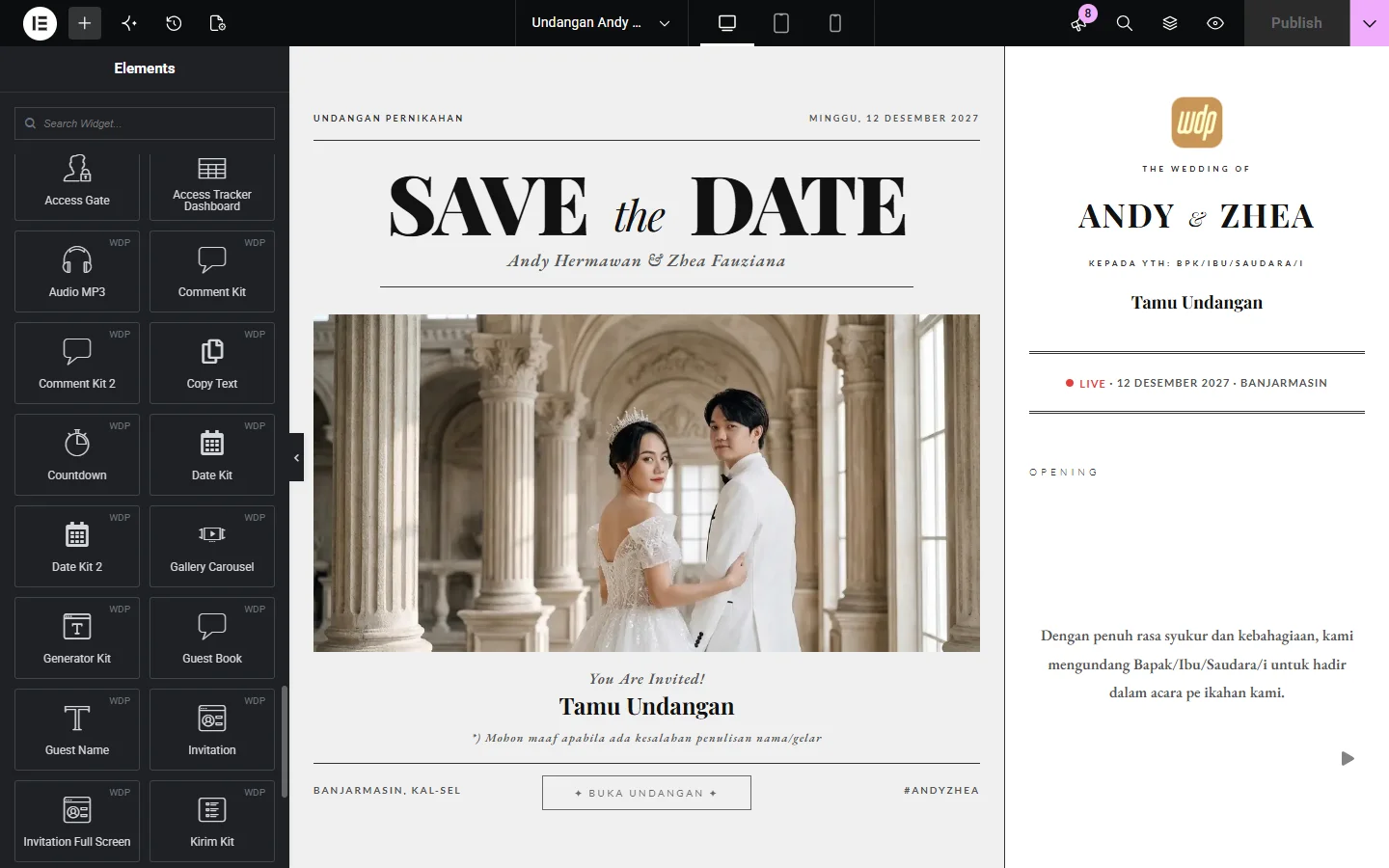
Urutan yang umum dipakai untuk satu undangan: Invitation (cover pembuka) dan Audio MP3 di awal, lalu informasi mempelai, Countdown, Date Kit, Timeline, Gallery Carousel, Comment Kit 2 untuk ucapan dan RSVP, Copy Text untuk amplop digital, dan Menu Dock sebagai navigasi.
7. Terbitkan dan cek di HP
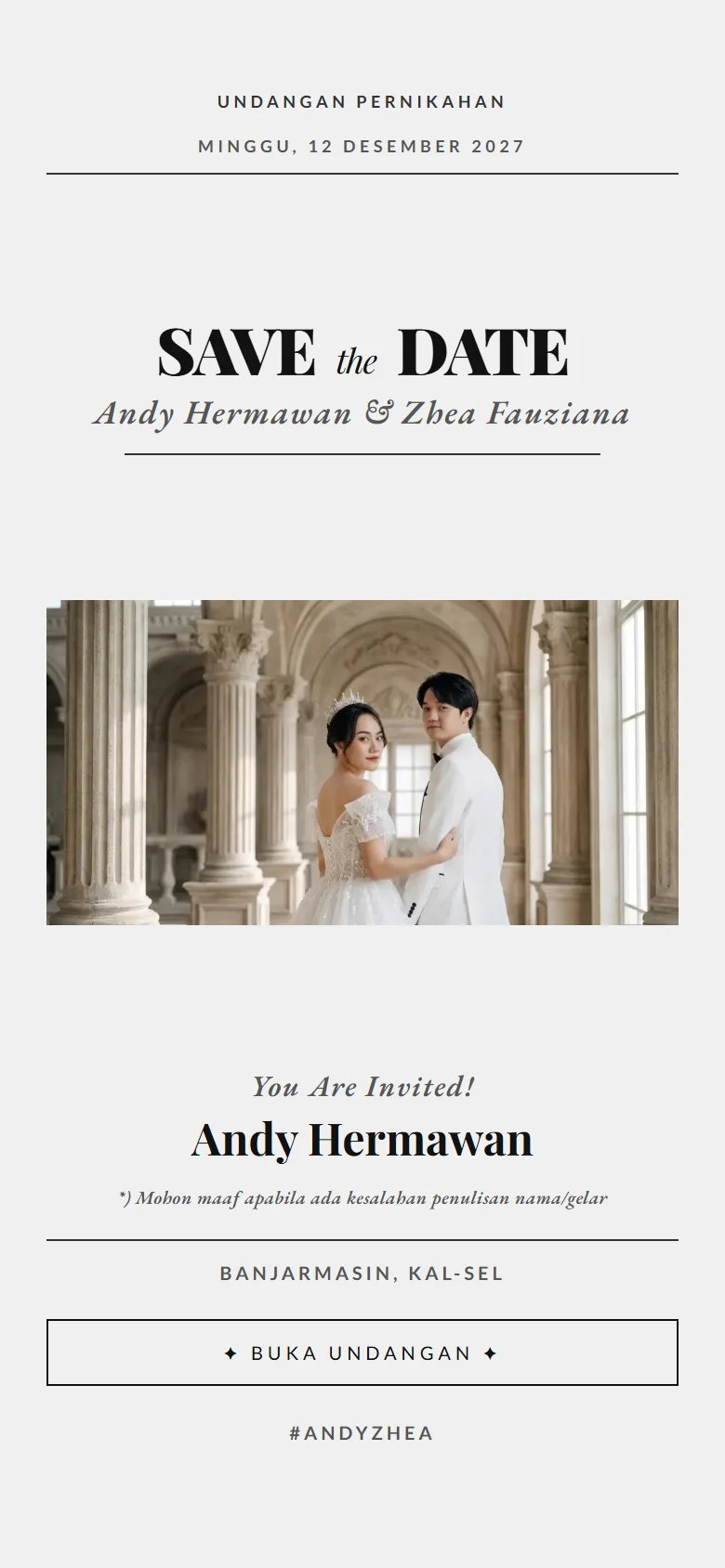
Klik Publish, lalu buka link halaman di HP. Tambahkan nama tamu di akhir link untuk mengecek tampilan personal: https://websiteundangan.com/andy-zhea/?to=Andy+Hermawan.
?to=.8. Kirim ke tamu
Untuk puluhan sampai ratusan tamu, jangan menyalin link satu per satu. Pakai Kirim Kit 2: masukkan daftar nama, pilih template pesan, lalu kirim lewat WhatsApp dengan nama yang sudah terpasang di link.
Contoh: undangan Andy & Zhea
Vendor membuat halaman websiteundangan.com/andy-zhea dari template, mengganti foto dan data mempelai, lalu menambahkan Comment Kit 2 untuk ucapan dan konfirmasi kehadiran. Setelah dicek di HP dengan ?to=Andy+Hermawan, pengantin menerima halaman Kirim Kit 2 untuk menyebar undangan sendiri dan halaman RSVP Dashboard untuk memantau siapa yang akan datang.
Tips & Praktik Terbaik
- Kompres foto ke format WebP sebelum diunggah. Halaman undangan sering dibuka dari jaringan seluler.
- Gunakan Container untuk semua tata letak. Template WeddingPress terbaru disusun dengan Container; panduannya di Transisi Inner Section ke Container.
- Pasang hanya satu widget Invitation per halaman. Dua cover di halaman yang sama bisa membuat halaman tidak bisa digulir setelah dibuka.
- Uji di jendela penyamaran (incognito) sebelum dikirim ke klien. Tampilan saat Anda login sebagai admin bisa berbeda dari yang dilihat tamu.