
Widget WhatsApp adalah fitur siap pakai di plugin WeddingPress (WDP Pro & WDP Lite) berupa tombol yang membuka chat WhatsApp ke satu nomor dengan pesan yang sudah terisi. Tamu tinggal menekan kirim di WhatsApp.
Pilihan Format URL, Button Style, dan Hover Effect hanya ada di WeddingPress v4.
Masalah yang diselesaikan
Tamu yang ingin bertanya soal acara atau mengonfirmasi transfer harus menyalin nomor, membuka WhatsApp, lalu mengetik pesan sendiri. Tombol WhatsApp memangkas langkah itu menjadi satu ketukan.
Manfaat
- Untuk klien: pertanyaan dan konfirmasi transfer datang dengan kalimat yang jelas.
- Untuk tamu: tidak perlu menyimpan nomor atau mengetik pesan dari awal.
- Untuk vendor: satu widget yang bisa dipasang di bagian mana pun, misalnya setelah amplop digital.

Cara pakai dasar (vendor)
- Tambahkan widget WhatsApp.
- Bagian WhatsApp:
- Text: teks tombol, misalnya "Tanya via WhatsApp" (bawaan "Klik Whatsapp").
- Whatsapp Number: nomor tujuan.
- Open in new window: Yes agar undangan tetap terbuka di tab sebelumnya.
- Message: ganti pesan bawaan dengan pesan untuk acara.
- Button Style: Solid, Outline, atau Ghost.
- Tab Style › Button: isi warna tombol, misalnya hijau WhatsApp.
- Klik Publish, lalu ketuk tombolnya dari HP.
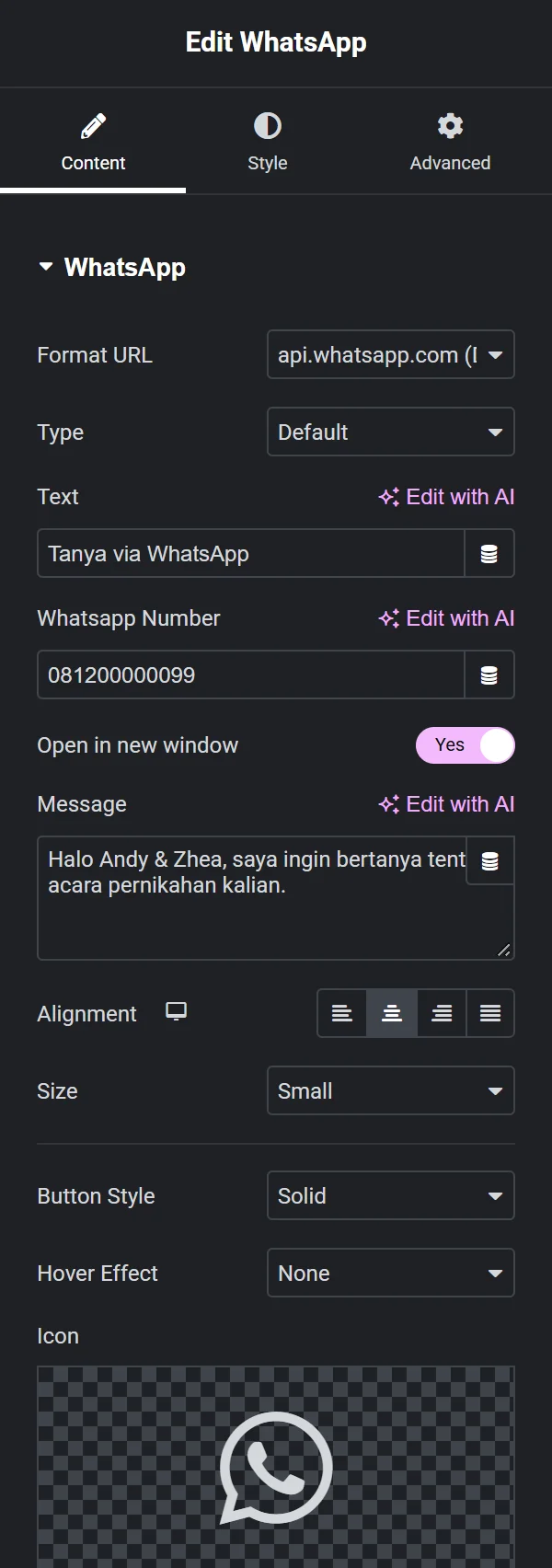
Pesan bawaan widget berbunyi "Halo, saya ingin bertanya tentang acara ini.". Widget yang belum pernah diisi pesannya ikut memakai kalimat ini. Ganti dengan pesan yang lebih personal untuk acara klien.
Yang dilihat tamu
Setelah tombol diketuk, WhatsApp terbuka ke nomor 6281200000099 dengan pesan:
Halo Andy & Zhea, saya ingin bertanya tentang acara pernikahan kalian.
Pesan baru terkirim setelah tamu menekan tombol kirim di WhatsApp.
Contoh: tombol tanya Andy & Zhea
Vendor memasang tombol "Tanya via WhatsApp" ke nomor Zhea di bagian akhir undangan, dengan Open in new window aktif. Di bawah amplop digital, vendor memasang tombol kedua berisi pesan "Halo, saya sudah transfer hadiah untuk Andy & Zhea" agar tamu bisa mengonfirmasi transfernya.
Tips & Praktik Terbaik
- Gaya Outline dan Ghost tidak memakai Background Color. Saat disentuh, teks dan garis tombol Outline tetap terlihat dengan latar rona tipis.
- Pesan dipotong di 1.500 karakter, dihitung per huruf termasuk emoji. Pesan pendek lebih nyaman dibaca penerima.
- Untuk nomor luar negeri, tulis lengkap dengan kode negara diawali
+atau00, misalnya+81…. Nomor yang diawali 8 tanpa+dianggap nomor Indonesia. - Hover Effect (Content) dan Hover Animation (Style) bisa aktif bersamaan; pilih salah satu.
- Bila ikon WhatsApp tidak tampil, pilih ulang ikon di kolom Icon dari pustaka Font Awesome Brands.