
Rekening dan QRIS diatur di Pengaturan › Pembayaran, sedangkan format invoice di Pengaturan › Invoice. Daftarkan rekening tujuan, unggah QRIS statis bila ada, biarkan kode unik pada mode Tambah, lalu ganti teks S&K bawaan dengan kebijakan usaha Anda. Semua ini tampil ke klien saat mereka membuka invoice dan membayar DP.
Kenapa Ini Diatur Sebelum Booking Pertama
Invoice terbit otomatis begitu jadwal klien ditahan. Bila rekening belum didaftarkan, klien tidak tahu harus transfer ke mana. Bila teks S&K masih contoh, klien menyetujui aturan yang bukan milik Anda. Atur keduanya sekarang agar invoice pertama langsung benar.
Sebelum Mulai
- Nomor rekening dan nama pemilik rekening usaha.
- Gambar QRIS statis usaha Anda (opsional).
- Kebijakan usaha: kapan pelunasan, aturan jadwal ulang, dan aturan DP bila acara batal.
Langkah Pengaturan
1. Rekening tujuan dan QRIS
Buka Pengaturan › Pembayaran.
- Pada kartu Rekening tujuan, isi Bank, Nomor rekening, dan Atas nama. Klik Tambah rekening untuk rekening kedua.
- Pada kartu QRIS, klik Pilih gambar QRIS. Klien memasukkan nominal persis, termasuk kode unik.
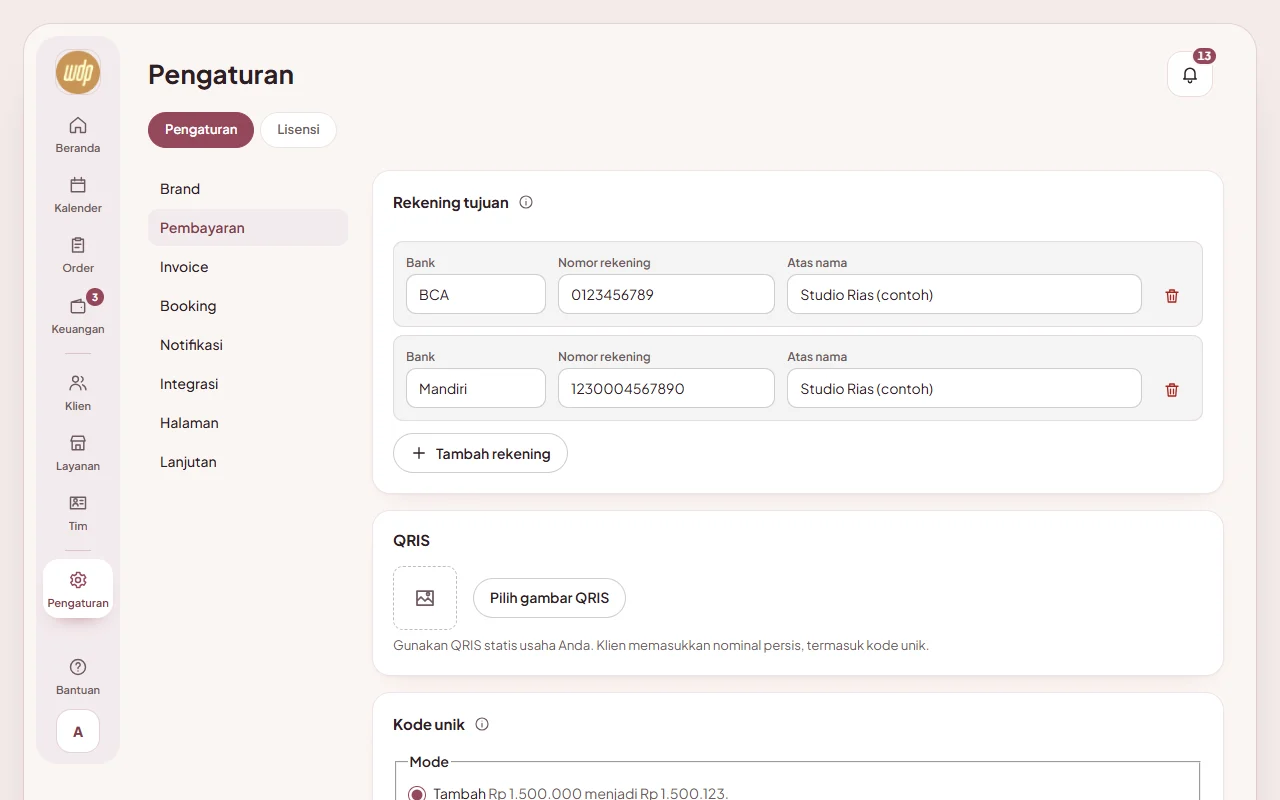
2. Kode unik
Pada kartu Kode unik, pilih Mode:
- Tambah (bawaan): nominal ditambah kode, misalnya Rp 1.500.000 menjadi Rp 1.500.123.
- Kurangi: nominal dikurangi kode.
- Nonaktif: tanpa kode unik.
Rentang kode diatur lewat Kode terkecil dan Kode terbesar (bawaan 1 sampai 999). Simpan dengan Simpan perubahan.
3. Format invoice dan S&K
Buka Pengaturan › Invoice.
- Format nomor: bawaan
ORD/{YYYY}/{MM}/{SEQ4}untuk order,INV/…untuk invoice, danKWT/…untuk kwitansi. - Pembulatan nominal termin: bawaan kelipatan Rp 1.000.
- Teks S&K: ganti teks contoh dengan kebijakan usaha Anda.
- Atur juga Footer invoice, Slug link invoice, dan Ukuran maksimal file bukti (bawaan 5 MB).
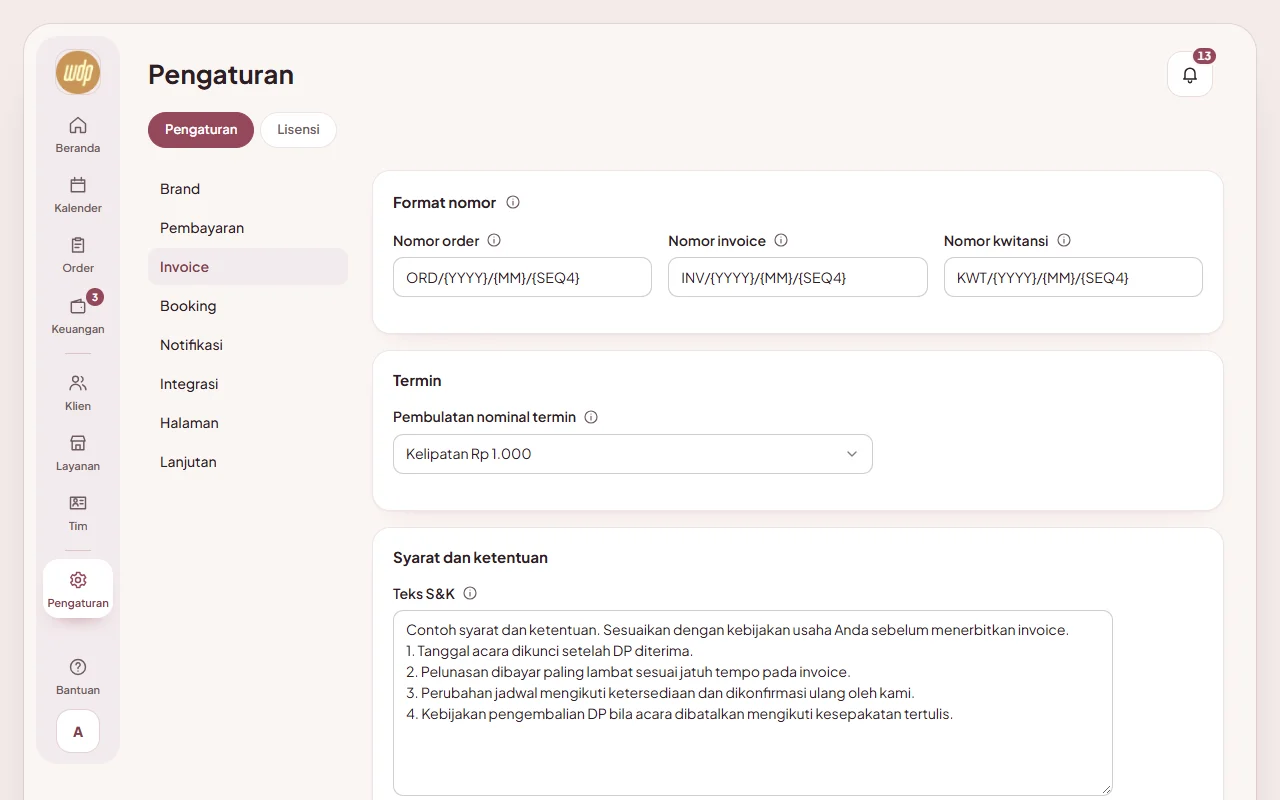
Contoh: Studio Rias
Studio Rias mendaftarkan dua rekening (BCA dan Mandiri) dan memakai kode unik mode Tambah. Saat Zhea Fauziana membayar DP, invoice menampilkan nominal Rp 930.540. Tiga digit terakhir itu kode unik, jadi pemilik Studio Rias langsung tahu transfer tersebut milik invoice Zhea.