
Lisensi WDP Pro atau WDP Lite dipindah dalam dua langkah. Di website lama, buka WDP Pro > Lisensi dan klik Nonaktifkan Lisensi untuk melepas slot lisensi. Di website baru, tempel kode yang sama di kolom Kode Lisensi lalu klik Verifikasi Lisensi (Pro) atau Aktifkan Lisensi (Lite). Pelepasan lisensi v4 dilakukan dari website, tidak lewat Member Area.
Video: cara pindah & deaktivasi lisensi
Langkah 1: lepas lisensi dari website lama
- Login ke wp-admin website lama.
- Buka WDP Pro > Lisensi (atau WDP Lite > Lisensi).
- Klik Nonaktifkan Lisensi, lalu konfirmasi.
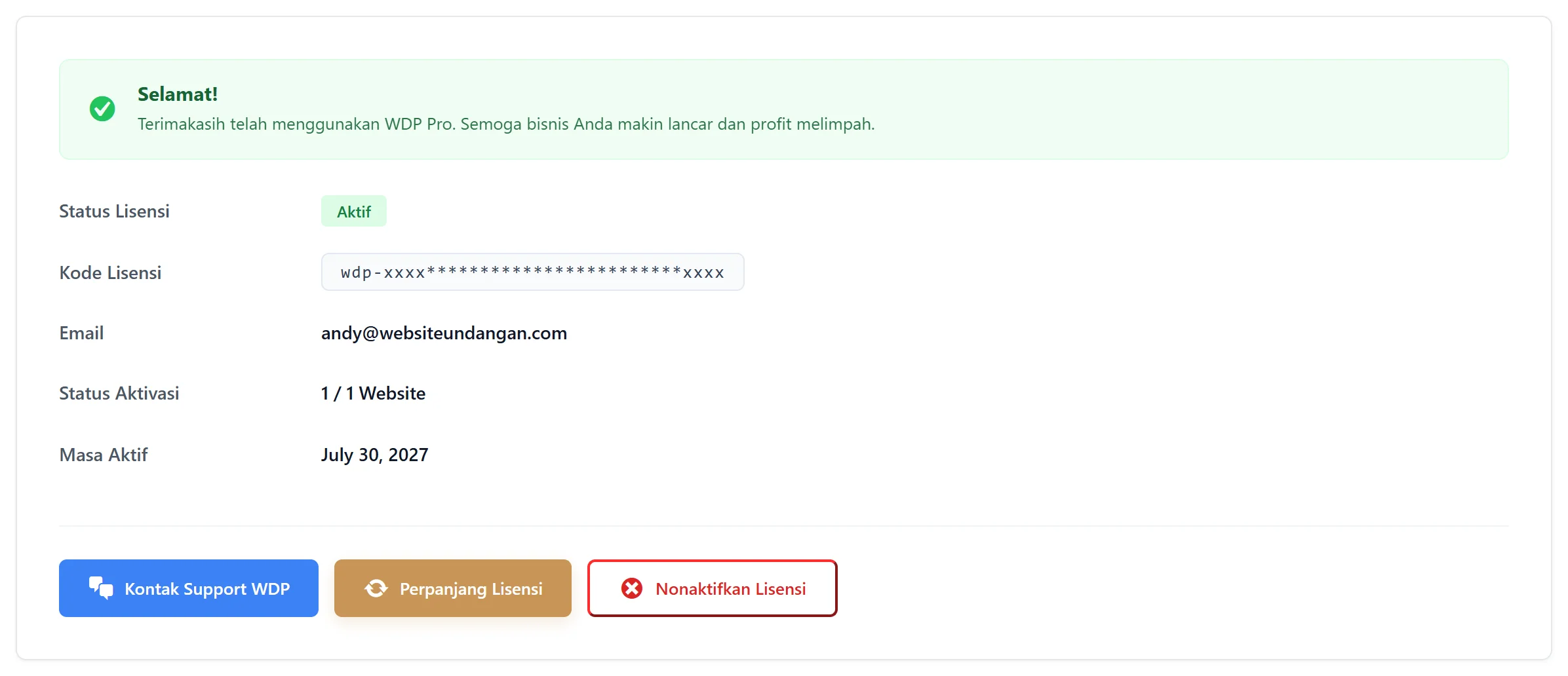
Pastikan website lama tersambung ke internet dengan normal saat tombol diklik, karena pelepasan dicatat di server lisensi WeddingPress. Bila server lisensi tidak bisa dihubungi, halaman menampilkan peringatan, bukan pesan berhasil: lisensi sudah dilepas dari website ini, tetapi server belum mengonfirmasi, jadi slotnya mungkin masih terhitung terpakai. Bila aktivasi di website baru lalu ditolak karena kuota penuh, hubungi support.
Langkah 2: ambil kode lisensi
Kode lisensi tetap sama. Kalau belum menyimpannya, salin dari weddingpress.net/member-area di tab Akses Produk dan Lisensi.
Langkah 3: aktifkan di website baru
- Pasang dan aktifkan plugin di website baru, misalnya
websiteundangan.com. - Buka WDP Pro > Lisensi (atau WDP Lite > Lisensi).
- Tempel kode di kolom Kode Lisensi, klik Verifikasi Lisensi (Pro) atau Aktifkan Lisensi (Lite).
Kalau muncul Kuota Aktivasi Penuh dan website lama masih tercantum di pesannya, berarti pelepasan di website lama belum tercatat. Buka lagi website lama dan ulangi Nonaktifkan Lisensi. Bila website lama sudah tidak bisa diakses sama sekali, sampaikan kondisinya lewat tautan hubungi support di pesan tersebut; bantuan diberikan untuk kasus tertentu.
Pindah hosting dengan domain yang sama
Setelah website dipindah dengan plugin migrasi atau salin manual, wp-admin bisa menampilkan pesan:
Verifikasi lisensi perlu disegarkan. Buka halaman Lisensi untuk memperbarui otomatis — tidak perlu input ulang kode lisensi.
Klik tautan di pesan itu atau buka WDP Pro > Lisensi sekali. Lisensi diperbarui otomatis.
Kalau domainnya ikut berganti, lisensi terbaca belum aktif di domain baru. Ikuti langkah 1 sampai 3 di atas.
Contoh: dari staging ke domain utama
Vendor menyiapkan undangan Andy & Zhea di staging.websiteundangan.com. Sebelum dipindah ke websiteundangan.com, vendor membuka WDP Pro > Lisensi di staging dan klik Nonaktifkan Lisensi. Setelah website dipindah, kode yang sama diaktifkan di websiteundangan.com dan Status Aktivasi kembali menunjukkan 1 / 1 Website.
Tips & Praktik Terbaik
- Catat website yang sedang memakai setiap lisensi Anda. Pesan Kuota Aktivasi Penuh menampilkan daftarnya, tetapi lebih mudah bila Anda sudah tahu sebelumnya.
- Jadikan Nonaktifkan Lisensi langkah pertama di daftar periksa setiap kali memindahkan website atau mengganti domain klien.
- Setelah aktivasi di website baru, cek baris Status Aktivasi di kartu lisensi untuk memastikan jumlahnya sesuai.