
Aktivasi lisensi WeddingPress yang gagal selalu disertai kotak pesan merah di halaman Lisensi. Judul pesannya menunjukkan penyebab: Lisensi Tidak Cocok berarti kode milik produk lain, Kuota Aktivasi Penuh berarti kode masih terpasang di website lain, Aktivasi Diblokir! berarti lisensi dinonaktifkan admin, dan Aktivasi Gagal biasanya berarti hosting tidak bisa terhubung ke server lisensi.
Halaman Lisensi ada di WDP Pro > Lisensi (tombol Verifikasi Lisensi) atau WDP Lite > Lisensi (tombol Aktifkan Lisensi). Pesan di halaman ini mengikuti pilihan bahasa di Dashboard WDP; tabel di bawah memakai teks Bahasa Indonesia.
Arti setiap pesan
| Judul pesan | Isi pesan | Yang perlu dilakukan |
|---|---|---|
| Lisensi Tidak Cocok | Kode lisensi milik WDP Lite, bukan WDP Pro (atau sebaliknya), atau tidak terdaftar untuk produk ini | Pakai kode sesuai plugin. Lihat WDP Pro vs WDP Lite |
| Kuota Aktivasi Penuh | Lisensi sudah digunakan di website lain, disertai daftar domainnya | Klik Nonaktifkan Lisensi di website lama, lalu aktifkan lagi |
| Aktivasi Diblokir! | Lisensi ini telah dinonaktifkan oleh admin. Silakan hubungi support. | Hubungi support WeddingPress |
| Aktivasi Gagal | Salah satu pesan koneksi di bagian berikutnya | Perbaiki koneksi hosting |
| Aktivasi Gagal | Format jawaban server lisensi tidak dikenali. | Jawaban server terhalang, sering oleh firewall hosting. Coba lagi beberapa menit kemudian, lalu hubungi provider hosting bila terulang |
| Aktivasi Gagal | Kata status singkat dari server lisensi, diikuti kalimat Pastikan menggunakan kode lisensi resmi dari website WeddingPress. | Cek status lisensi di Member Area, lalu kirim tangkapan layar pesan ke support |
Untuk Kuota Aktivasi Penuh, pelepasan lisensi dilakukan sendiri lewat Nonaktifkan Lisensi di website lama. Support hanya membantu untuk kasus tertentu, misalnya website lama sudah tidak bisa diakses. Panduannya ada di Cara Pindah Lisensi.
Pesan koneksi di Aktivasi Gagal
Pesan masalah koneksi tampil apa adanya di kotak Aktivasi Gagal, tanpa kalimat tentang kode lisensi resmi.
| Pesan | Penyebab | Solusi |
|---|---|---|
| Tidak dapat terhubung ke server lisensi. cURL tidak bisa me-resolve domain. Kemungkinan DNS server bermasalah. Hubungi provider hosting Anda. | DNS hosting tidak bisa menemukan alamat server lisensi | Minta provider hosting memeriksa DNS server |
| Koneksi ke server lisensi habis waktu. Server hosting Anda memblokir koneksi keluar atau server sedang lambat. Coba beberapa menit lagi. | Koneksi terlalu lama atau terhalang | Coba lagi. Bila terulang, minta hosting membuka koneksi keluar |
| Koneksi ke server lisensi ditolak (firewall). Minta provider hosting Anda untuk mengizinkan koneksi outbound ke weddingpress.net port 443. | Firewall hosting menolak koneksi keluar | Minta hosting mengizinkan weddingpress.net port 443 |
| Error SSL saat menghubungi server lisensi. Pastikan PHP curl_ssl berfungsi normal pada server Anda. | Modul SSL PHP bermasalah atau sertifikat CA server usang | Minta hosting memperbarui OpenSSL/cURL |
| Gagal menghubungi server lisensi: … Silakan coba lagi atau hubungi support. | Penyebab lain, misalnya fungsi cURL diblokir | Cek bagian disable_functions di bawah |
Kartu Info Sistem di Dashboard WDP membantu memeriksa cURL. Bila baris Versi cURL tertulis Nonaktif dengan ikon peringatan merah, ekstensi cURL belum aktif di hosting.
Memeriksa disable_functions di cPanel
Penyebab yang sering terlewat: ekstensi cURL sudah aktif, tetapi fungsi curl_exec atau curl_multi_exec tercantum di disable_functions. PHP lalu melarang WordPress membuka koneksi keluar lewat cURL, dan cara cadangan WordPress sering gagal tersambung ke server lisensi.
- Login ke cPanel, buka Select PHP Version (PHP Selector).
- Pastikan versi PHP minimal 7.4, disarankan PHP 8.
- Buka tab Options, cari baris
disable_functions. - Hapus
curl_execdancurl_multi_execdari daftar. - Pastikan
allow_url_fopendalam keadaan aktif. - Simpan. Sebagian panel menyimpan otomatis.
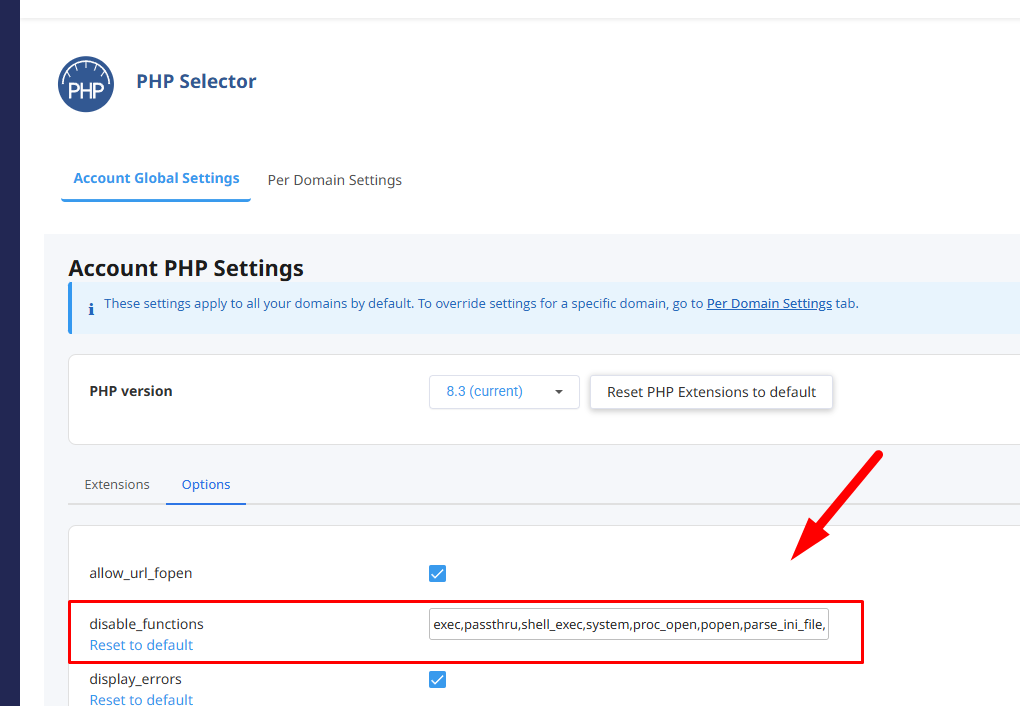
Contoh isi kolom sebelum dan sesudah diubah:
Sebelum: exec,passthru,shell_exec,system,proc_open,popen,curl_exec,curl_multi_exec,parse_ini_file,show_source
Sesudah: exec,passthru,shell_exec,system,proc_open,popen,parse_ini_file,show_source
Di cPanel tanpa PHP Selector, ubah baris yang sama lewat MultiPHP INI Editor. Di VPS, ubah disable_functions di php.ini PHP-FPM, lalu restart layanan PHP-FPM.
Setelah itu buka lagi halaman Lisensi, tempel kode dari Member Area, lalu klik Verifikasi Lisensi (WDP Pro) atau Aktifkan Lisensi (WDP Lite).
Pesan setelah lisensi aktif
| Pesan | Arti |
|---|---|
| Koneksi Server Terganggu! | Pemeriksaan lisensi berkala gagal terhubung ke server selama lebih dari sekitar 14 jam. Fitur tetap berjalan sementara. Perbaiki koneksi hosting sebelum lewat 28 jam, karena setelah itu lisensi dianggap tidak aktif sampai berhasil diverifikasi ulang |
| Verifikasi lisensi perlu disegarkan. Buka halaman Lisensi untuk memperbarui otomatis | Data verifikasi lisensi di website perlu diperbarui, misalnya setelah website dipindah ke hosting lain. Buka halaman Lisensi; kode tidak perlu dimasukkan ulang |
| Lisensi Kedaluwarsa | Masa aktif lisensi habis. Perpanjang lewat tombol Perpanjang Lisensi atau Member Area |
Selama lisensi tidak aktif, undangan tetap terbuka, tetapi cover Invitation, Audio MP3, Menu Dock, dan fitur WeddingPress lain tidak tampil untuk tamu, dan Access Gate terbuka untuk semua pengunjung. Kartu pemberitahuan lisensi hanya terlihat oleh admin atau pengelola yang login. Karena itu, perbaiki masalah lisensi secepatnya, lalu bersihkan cache halaman setelah lisensi aktif kembali.
Contoh: vendor Andy & Zhea
Vendor memindahkan websiteundangan.com ke hosting baru, lalu mencoba mengaktifkan lisensi WDP Pro. Muncul Aktivasi Gagal dengan pesan "Koneksi ke server lisensi ditolak (firewall)". Vendor mengirim pesan itu ke provider hosting, yang kemudian membuka koneksi keluar ke weddingpress.net port 443. Aktivasi berikutnya berhasil.
Checklist sebelum menghubungi support
- Kode lisensi disalin utuh dari Member Area, tanpa spasi di awal atau akhir, dan sesuai produk (Pro atau Lite).
- Lisensi sudah dilepas dengan Nonaktifkan Lisensi di website lama.
- PHP minimal 7.4, ekstensi cURL dan OpenSSL aktif.
curl_execdancurl_multi_exectidak tercantum didisable_functions.- Hosting mengizinkan koneksi keluar ke
weddingpress.netport 443. - Tangkapan layar pesan error lengkap sudah disiapkan.