
Optimasi server dan web hosting untuk Elementor dan WeddingPress dilakukan dengan meningkatkan WP_MEMORY_LIMIT minimal ke 256M/512M, mengonfigurasi limit PHP (max_execution_time 300, upload_max_filesize 512M, post_max_size 512M), serta menyesuaikan versi PHP yang kompatibel di cPanel maupun hPanel Hostinger/Niagahoster.
Mengapa Optimasi Server Wajib Dilakukan?
Membangun website undangan digital pernikahan berbasis WordPress memerlukan performa server yang tangguh. Kombinasi antara Elementor Page Builder dan Plugin WeddingPress mengolah banyak aset visual (gambar WebP/SVG, animasi, audio player, hingga form RSVP interaktif).
Tanpa konfigurasi server yang optimal, Anda berpotensi mengalami kendala teknis berikut:
- Editor Elementor Lemot / Stuck Loading — Editor berputar terus tanpa bisa dibuka
- Error 403 Forbidden / Error 500 — Muncul saat menekan tombol Update atau Publish halaman
- Failure File Upload — Gagal mengunggah file musik, template JSON, atau foto galeri berukuran besar
- Timeout Formulir RSVP — Data konfirmasi kehadiran tamu gagal terkirim saat trafik undangan sedang ramai
Cek cepat lewat Info Sistem WDP
Buka WDP Pro > WDP Pro (di WDP Lite: WDP Lite > WDP Lite). Kartu Info Sistem di kanan menampilkan versi WDP, Elementor, PHP, batas memori PHP, max_execution_time, post_max_size, batas memori WordPress (WP_MEMORY_LIMIT), max_input_time, ukuran unggah maksimal, dan versi cURL.
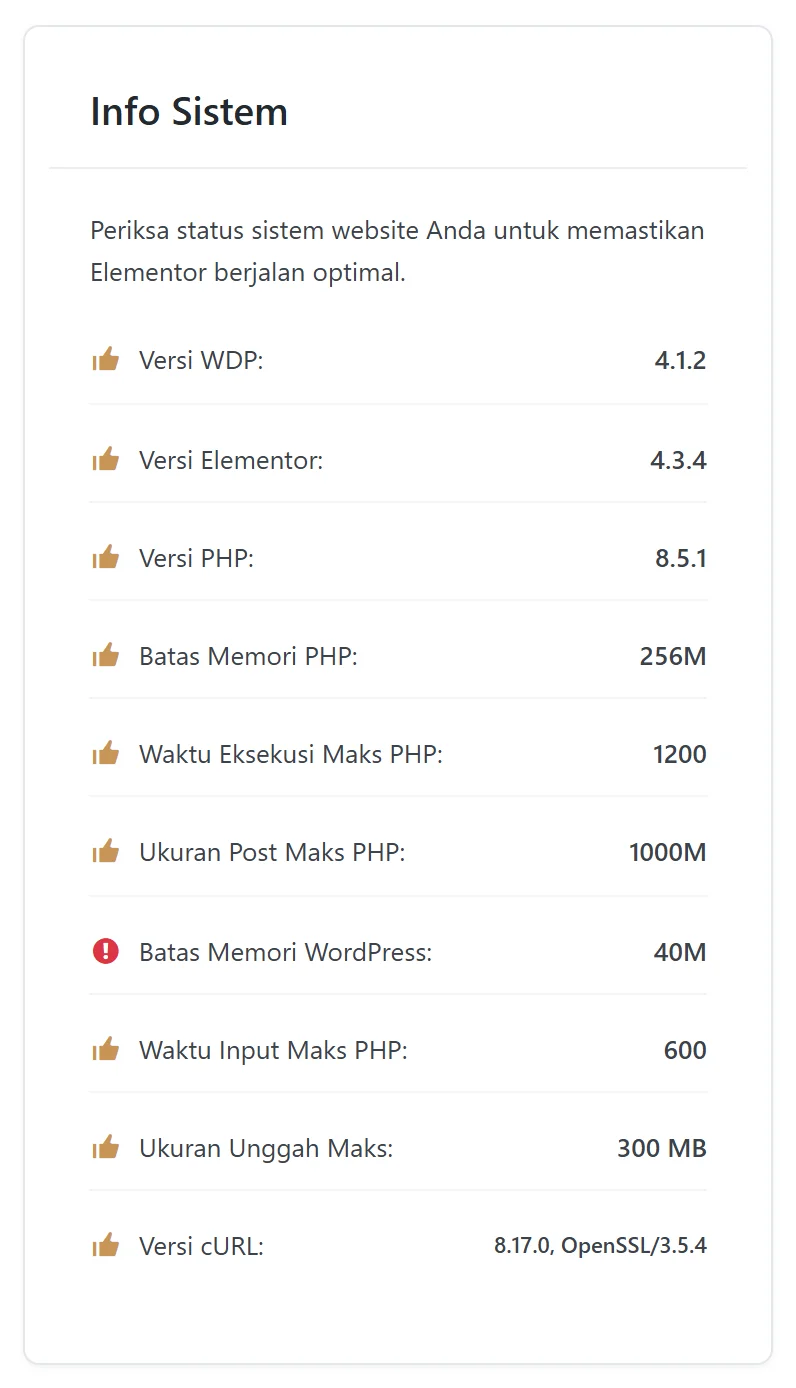
Ikon di kartu ini memakai ambang berikut:
| Baris | Dianggap aman bila |
|---|---|
| Versi PHP | 8.0 ke atas. PHP 7.4 masih didukung, tetapi diberi catatan agar naik ke PHP 8 |
| Batas Memori PHP | 256M atau lebih (-1 berarti tanpa batas) |
| Waktu Eksekusi Maks PHP | 300 detik atau lebih (0 berarti tanpa batas) |
| Ukuran Post Maks PHP | 64M atau lebih |
| Batas Memori WordPress | 256M atau lebih |
| Waktu Input Maks PHP | 300 detik atau lebih (0 atau -1 berarti tanpa batas) |
| Ukuran Unggah Maks | 64 MB atau lebih |
| Versi cURL | Tertulis nomor versi. Bila tertulis Nonaktif, koneksi ke server lisensi bisa gagal |
Baris yang tidak memenuhi ambang diberi ikon peringatan merah. Ubah nilainya dengan salah satu metode di bawah. Di mode bahasa English, nama barisnya berbahasa Inggris, misalnya PHP Memory Limit dan cURL Version.
Video Panduan: Cara Setting cPanel untuk Optimasi Website Undangan
Untuk membantu Anda memahami langkah-langkah pengaturan server cPanel secara visual, simak tutorial video resmi berikut:
wp-config.php, .htaccess, dan konfigurasi cPanel langkah demi langkah.Metode 1: Optimasi via File wp-config.php & .htaccess (cPanel / General Hosting)
Metode ini berlaku untuk hampir seluruh layanan web hosting yang menggunakan cPanel atau panel kontrol berbasis Apache/LiteSpeed.
Langkah 1 — Tingkatkan WP Memory Limit di wp-config.php
Secara bawaan (default), WordPress mengalokasikan batas memori PHP yang cukup rendah (32M atau 64M). Untuk menaikkannya:
- Buka File Manager di cPanel atau akses via FTP.
- Cari file
wp-config.phpdi direktori utama website Anda (public_html). - Tambahkan baris kode berikut sebelum kalimat
/* That's all, stop editing! Happy publishing. */:
define('WP_MEMORY_LIMIT', '512M');
256M sebagai nilai alternatif.Langkah 2 — Sesuaikan Limit PHP di File .htaccess
File .htaccess digunakan untuk mengontrol perilaku server web Apache/LiteSpeed. Tambahkan parameter berikut di bagian paling atas atau paling bawah file .htaccess:
php_value upload_max_filesize 512M
php_value post_max_size 512M
php_value max_execution_time 300
php_value max_input_time 300
Penjelasan Parameter:
upload_max_filesize (512M)— Batas maksimum ukuran 1 file yang diunggah (foto/musik/template).post_max_size (512M)— Batas total ukuran data POST dalam satu kali kirim form.max_execution_time (300)— Waktu eksekusi maksimum script PHP (300 detik = 5 menit) untuk mencegah timeout.max_input_time (300)— Waktu maksimum server menerima dan memproses data input.
php_value di .htaccess hanya berlaku di hosting yang menjalankan PHP sebagai modul Apache. Di banyak hosting yang memakai PHP-FPM atau LiteSpeed, baris ini justru memunculkan Error 500. Kalau itu terjadi, hapus kembali barisnya dan ubah nilai PHP lewat menu PHP di panel hosting (Select PHP Version, MultiPHP INI Editor, atau PHP Configuration).Langkah 3 — Atasi Error 403 Forbidden di Elementor (mod_security)
Jika Anda mengalami Error 403 Forbidden saat mencoba menyimpan halaman di editor Elementor, hal ini umumnya disebabkan oleh modul keamanan server (ModSecurity) yang memblokir skrip penyuntingan.
Tambahkan kode berikut pada file .htaccess:
<IfModule mod_security.c>
  SecFilterEngine Off
  SecFilterScanPOST Off
</IfModule>
mod_security via .htaccess, harap hubungi tim Customer Support hosting Anda untuk meminta whitelisting aturan ModSecurity pada domain Anda.Metode 2: Optimasi via hPanel (Hostinger & Niagahoster)
Bagi pengguna layanan Hostinger atau Niagahoster, pengelolaan server dilakukan melalui antarmuka hPanel yang modern.
Cara Cek Versi PHP & Limit Aktif di WordPress
Sebelum melakukan perubahan, periksa status konfigurasi server Anda langsung dari dashboard WordPress:
- Masuk ke Dashboard WordPress Anda.
- Buka menu Peralatan (Tools) → Kesehatan Situs (Site Health).
- Klik tab Info, lalu buka bagian Server.
- Di sana Anda dapat melihat versi PHP yang aktif, nilai Memory Limit, serta batas upload file.
Langkah 1 — Sesuaikan Versi PHP di hPanel
Kompatibilitas versi PHP sangat mempengaruhi stabilitas plugin:
- WDP Pro & WDP Lite (v4): minimal PHP 7.4, disarankan PHP 8 atau lebih baru. WeddingPress 4.1.2 sudah diuji sampai PHP 8.5.
Cara Mengubah Versi PHP di hPanel:
- Login ke dashboard hPanel Niagahoster / Hostinger.
- Pastikan domain yang dipilih sudah sesuai.
- Cari dan klik menu Tingkat Lanjut (Advanced) → Konfigurasi PHP (PHP Configuration).
- Pilih versi PHP 8 yang tersedia di hosting Anda.
- Klik tombol Simpan (Update).
Langkah 2 — Atur Parameter di Tab PHP Options hPanel
Masih di halaman PHP Configuration hPanel:
- Pindah ke tab PHP Options.
- Gulir ke bawah hingga menemukan opsi berikut dan ubah nilainya:
upload_max_filesize→ Ubah menjadi 512Mpost_max_size→ Ubah menjadi 512Mmax_execution_time→ Ubah menjadi 300max_input_time→ Ubah menjadi 300
- Klik tombol Simpan di bagian bawah halaman.
post_max_size tetap menampilkan warna merah setelah Anda menyimpannya, abaikan saja. Hal ini merupakan kendala tampilan (visual glitch) pada antarmuka hPanel dan nilai konfigurasinya tetap berhasil diperbarui di sistem.Tabel Ringkasan Parameter Optimal Server
Berikut acuan parameter ideal yang disarankan untuk menjalankan website undangan digital berbasis Elementor dan WeddingPress:
| Parameter Server | Nilai Bawaan (Default) | Nilai Rekomendasi | Fungsi Utama |
|---|---|---|---|
WP_MEMORY_LIMIT | 40M / 64M | 256M – 512M | Alokasi memori PHP untuk render Elementor |
upload_max_filesize | 2M – 8M | 512M | Batas ukuran unggah aset (audio/foto/JSON) |
post_max_size | 8M – 16M | 512M | Batas pengiriman data form & import template |
max_execution_time | 30s | 300s | Mencegah timeout saat import atau save halaman |
max_input_time | 60s | 300s | Batas waktu server membaca input request |
PHP Version | Beragam | PHP 8 atau lebih baru (minimal 7.4) | Kecepatan eksekusi & keamanan server |
Checklist Pencegahan Error
Sebelum mempublikasikan undangan digital milik klien, pastikan Anda telah menyelesaikan checklist optimasi berikut:
- [x] Memory limit WordPress sudah diatur minimal
256Matau512Mdiwp-config.php. - [x] Parameter
max_execution_timebernilai300detik untuk mencegah server timout saat mengedit undangan. - [x] Versi PHP di hosting minimal 7.4, sebaiknya PHP 8 atau lebih baru, dan kartu Info Sistem WDP tidak menunjukkan peringatan.
- [x] Aset gambar foto galeri pasangan telah dikompres menggunakan format
.webpagar muat halaman sangat cepat. - [x] Selalu lakukan backup file
wp-config.phpdan.htaccesssebelum melakukan perubahan kode skrip.