
Debug log WordPress diaktifkan dengan menambahkan
WP_DEBUG,WP_DEBUG_LOG, danWP_DEBUG_DISPLAYdi filewp-config.php. Setelah itu setiap error PHP dicatat kewp-content/debug.logtanpa tampil ke tamu. Baris PHP Fatal error di file tersebut menunjukkan plugin, file, dan nomor baris penyebab Critical Error.
Penyebab Critical Error yang sering terjadi
Pesan There has been a critical error on this website atau layar putih kosong biasanya disebabkan salah satu hal berikut:
- File plugin tidak lengkap karena unggahan atau update terputus di tengah jalan.
- Versi PHP terlalu lama. WDP Pro dan WDP Lite membutuhkan minimal PHP 7.4.
- Memori PHP habis saat Elementor memuat halaman yang berat.
- Konflik antarplugin yang memakai nama fungsi atau library yang sama.
WordPress juga biasanya mengirim email ke admin berisi tautan mode pemulihan saat Critical Error terjadi. Tautan itu membuka wp-admin dengan plugin bermasalah dijeda sementara.
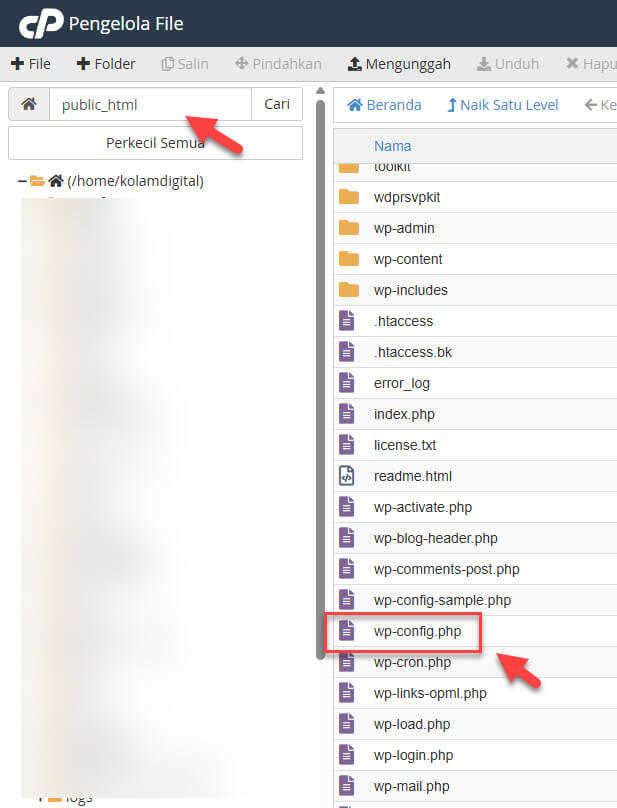
Langkah 1: Buka wp-config.php
- Login ke cPanel, hPanel, atau akses server lewat FTP / File Manager.
- Buka folder instalasi WordPress, biasanya
public_html. - Edit file
wp-config.php.
Langkah 2: Aktifkan debug log
Cari baris define('WP_DEBUG', false); lalu ganti dengan kode berikut. Bila baris itu tidak ada, letakkan kode di atas baris /* That's all, stop editing! */.
define( 'WP_DEBUG', true );
define( 'WP_DEBUG_LOG', true );
define( 'WP_DEBUG_DISPLAY', false );
@ini_set( 'display_errors', 0 );
WP_DEBUG_DISPLAY bernilai false agar pesan error, yang bisa memuat jalur folder server, tidak tampil ke tamu undangan.Langkah 3: Ulangi error dan buka debug.log
- Buka lagi halaman yang menampilkan Critical Error, lalu muat ulang satu atau dua kali.
- Di File Manager, buka
public_html/wp-content/debug.log. - Gulir ke baris paling bawah dan cari baris yang diawali PHP Fatal error atau PHP Parse error.
Contoh isi log:
[15-Oct-2026 09:12:40 UTC] PHP Fatal error:  Uncaught Error: Call to undefined function contoh_fungsi()
in /home/user/public_html/wp-content/plugins/plugin-contoh/plugin-contoh.php:142
Dari baris ini terbaca nama folder plugin (plugin-contoh), file, dan nomor baris (142).
Langkah 4: Pulihkan website
Bila wp-admin tidak bisa dibuka sama sekali:
- Buka
public_html/wp-content/plugins/lewat File Manager. - Ganti nama folder plugin yang tercatat di log, misalnya
plugin-contohmenjadiplugin-contoh-off. - Buka lagi website. Plugin itu sekarang nonaktif.
- Perbaiki penyebabnya, kembalikan nama folder, lalu aktifkan lagi plugin di menu Plugins.
Kasus khusus WeddingPress
| Yang terlihat di log | Kemungkinan penyebab | Penanganan |
|---|---|---|
Jalur memuat plugins/weddingpress/ atau plugins/elkit/ dan menyebut file tidak ditemukan | File WDP Pro atau WDP Lite tidak lengkap setelah update | Unduh ulang ZIP dari Member Area, lalu unggah dengan Replace current with uploaded |
Allowed memory size of … bytes exhausted | Memori PHP habis | Naikkan memori PHP, lihat Optimasi Server & Hosting |
syntax error, unexpected … di file WDP | Versi PHP di bawah 7.4, misalnya setelah versi PHP hosting diturunkan | Naikkan versi PHP di panel hosting |
| Jalur plugin lain bersamaan dengan fungsi atau class yang sama | Konflik plugin | Nonaktifkan plugin lain satu per satu untuk memastikan |
Bila penyebabnya ada di WDP Pro atau WDP Lite, kirim baris PHP Fatal error lengkap beserta versi plugin dan versi PHP ke support WeddingPress.
Setelah selesai
Kembalikan pengaturan debug agar debug.log tidak terus membesar:
define( 'WP_DEBUG', false );
Hapus juga file wp-content/debug.log lama. File ini bisa berisi jalur folder server yang tidak perlu dibiarkan.
| Konstanta | Nilai saat mencari error | Fungsi |
|---|---|---|
WP_DEBUG | true | Menyalakan pencatatan error WordPress |
WP_DEBUG_LOG | true | Menyimpan catatan ke wp-content/debug.log |
WP_DEBUG_DISPLAY | false | Menyembunyikan pesan error dari pengunjung |
Contoh: website vendor Andy & Zhea
Setelah update WDP Pro, websiteundangan.com menampilkan Critical Error. Vendor menyalakan debug log, lalu menemukan baris PHP Fatal error yang menyebut file di plugins/weddingpress/ tidak ditemukan. Unggahan ZIP sebelumnya ternyata terputus. Vendor mengunggah ulang ZIP WDP Pro dari Member Area dengan Replace current with uploaded, website kembali normal, lalu WP_DEBUG dikembalikan ke false.
Tips & Praktik Terbaik
- Cadangkan
wp-config.phpsebelum mengeditnya. - Jangan mengaktifkan
WP_DEBUG_DISPLAYdi website yang sedang dipakai klien. - Untuk ornamen SVG dari Template Library, pakai pengaturan Enable Unfiltered File Uploads di Elementor, bukan konstanta tambahan di
wp-config.php.