
Access Gate adalah fitur siap pakai di plugin WeddingPress (WDP Pro & WDP Lite) untuk memasang layar kunci di halaman undangan digital. Hanya tamu yang namanya ada di daftar tamu atau yang memegang PIN yang bisa membuka undangan. Vendor memilih tingkat keamanan, batas perangkat per tamu, dan sumber daftar tamu dari Google Sheet, BukuTamu Pro, atau file CSV.
Fitur ini hanya ada di WeddingPress v4.
Masalah yang diselesaikan
Undangan digital mudah diteruskan ke grup keluarga atau kantor. Untuk acara dengan tamu terbatas, klien perlu cara agar link yang beredar tidak bisa dibuka sembarang orang, tanpa membuat tamu yang diundang kesulitan.
Manfaat
- Untuk klien: hanya tamu dalam daftar yang bisa melihat isi undangan, dan setiap nama dibatasi jumlah perangkatnya.
- Untuk tamu: cukup membuka link pribadi dari mempelai. Tamu tidak perlu mengetik apa pun bila memakai link berkunci.
- Untuk vendor: satu widget, dengan pengaturan PIN dan daftar tamu yang tersimpan rapi di menu Access & Passkey. Fitur privasi bisa jadi nilai tambah paket jasa undangan.
Cara pakai dasar
- Siapkan daftar tamu di Google Sheet, aplikasi BukuTamu Pro, atau file CSV. Minimal berisi kolom nama; kolom nomor WhatsApp dan PIN pribadi bersifat opsional.
- Tambahkan widget Access Gate di halaman undangan, sebaiknya di container sesudah cover. Jangan memasangnya di template Theme Builder.
- Buka bagian Mode Proteksi & Keamanan, pilih Tingkat Keamanan Gate, isi Batas Maksimal Perangkat, dan isi PIN Klien (4–32 huruf atau angka).
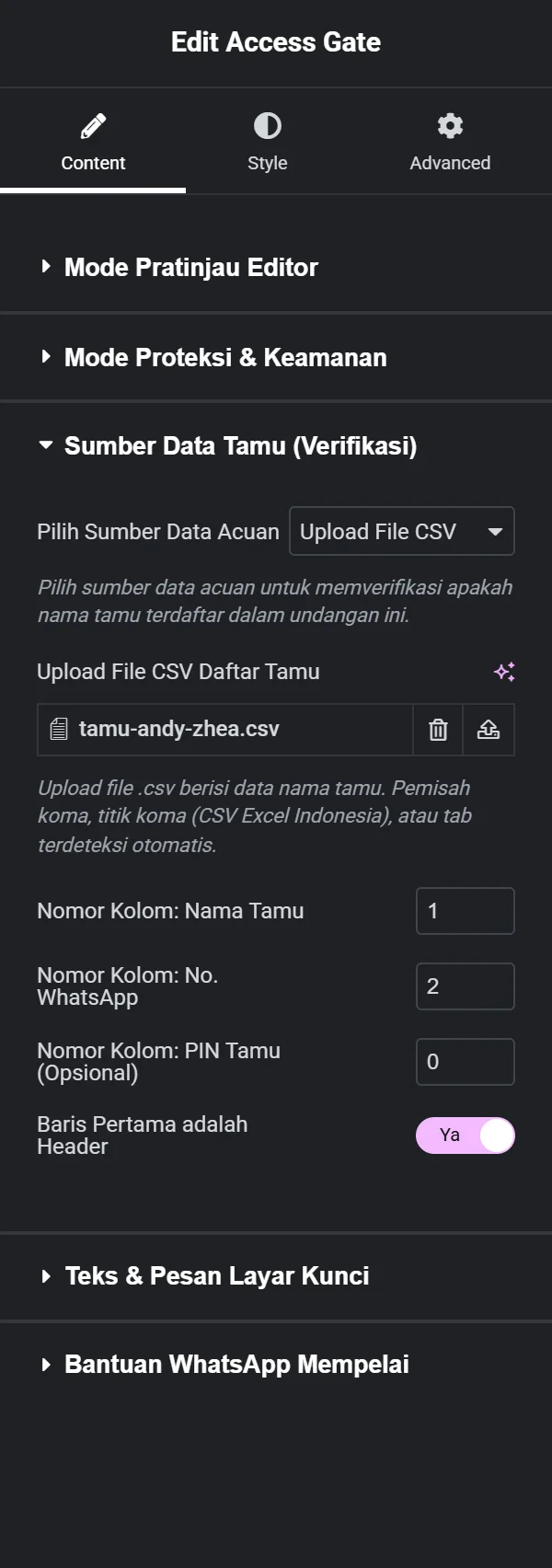
- Buka bagian Sumber Data Tamu (Verifikasi), pilih sumber, lalu isi nomor kolom nama dan kolom WhatsApp.
- Isi Nomor WhatsApp Mempelai di bagian Bantuan WhatsApp Mempelai bila ingin ada tombol bantuan untuk tamu.
- Klik Publish, lalu uji dari jendela browser lain dengan link
?to=Nama+Tamu.
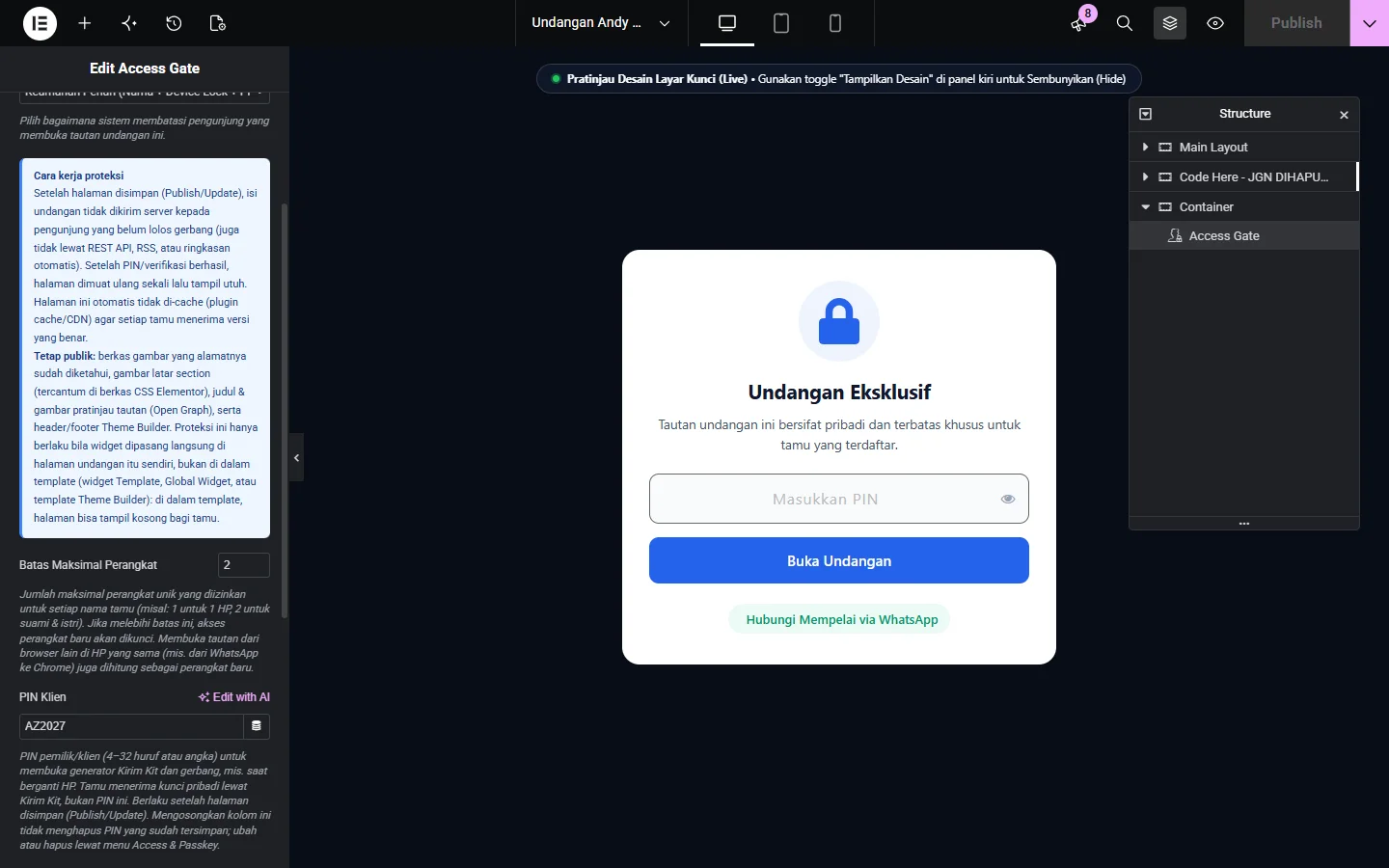
Memilih tingkat keamanan
| Pilihan | Yang dialami tamu |
|---|---|
| Verifikasi Nama Terdaftar Saja | Nama terdaftar langsung masuk. Tanpa PIN dan tanpa batas perangkat. |
| Device Lock (Anti-Forward Perangkat) | Nama terdaftar langsung masuk selama jatah perangkatnya masih ada. Bila jatah penuh, tamu diminta PIN. |
| Keamanan Penuh (Nama + Device Lock + PIN Unlock) | Perangkat yang sudah terdaftar langsung masuk. HP baru diminta PIN, kecuali tamu membuka dari link berkunci Kirim Kit. Pilihan bawaan. |
| Wajib Passkey / PIN untuk Semua Pengunjung | Semua pengunjung memasukkan PIN. Tidak memakai daftar tamu dan tidak membatasi perangkat. |
Batas Maksimal Perangkat bisa diisi 1 sampai 10 dan hanya berlaku di Device Lock dan Keamanan Penuh. Satu perangkat berarti satu browser, jadi tamu yang membuka dari browser WhatsApp lalu Chrome sudah memakai dua jatah, walau di HP yang sama.
Sumber daftar tamu
| Pilihan | Yang diisi | Catatan |
|---|---|---|
| Google Sheets CSV (Tautan Spreadsheet) | URL CSV Google Sheet dan nomor kolom | Link berbagi biasa diterima bila sheet dibagikan ke "siapa pun yang memiliki link". Tamu baru terbaca paling lambat 5 menit |
| Aplikasi BukuTamu Pro (Link / ID Event) | URL / ID Event BukuTamu Pro dan PIN / Token Event BukuTamu Pro | Bila hanya ID Event yang diisi, alamat server diambil dari Integrasi BukuTamu Pro di Dashboard WDP |
| Upload File CSV | Upload File CSV Daftar Tamu dan nomor kolom | Pemisah koma, titik koma, atau tab dikenali otomatis. Ukuran file maksimal 2 MB |
Nomor kolom dihitung dari kiri, mulai 1. Nomor Kolom: PIN Tamu (Opsional) bernilai 0 berarti tidak ada PIN pribadi; tamu memakai PIN Klien. Tamu yang dibuat lewat Kirim Kit oleh klien juga ikut terdaftar.
Nama dicocokkan tanpa membedakan huruf besar-kecil. ?to=budi-santoso dikenali sebagai Budi Santoso, tetapi salah ketik ditolak.
Yang dilihat tamu
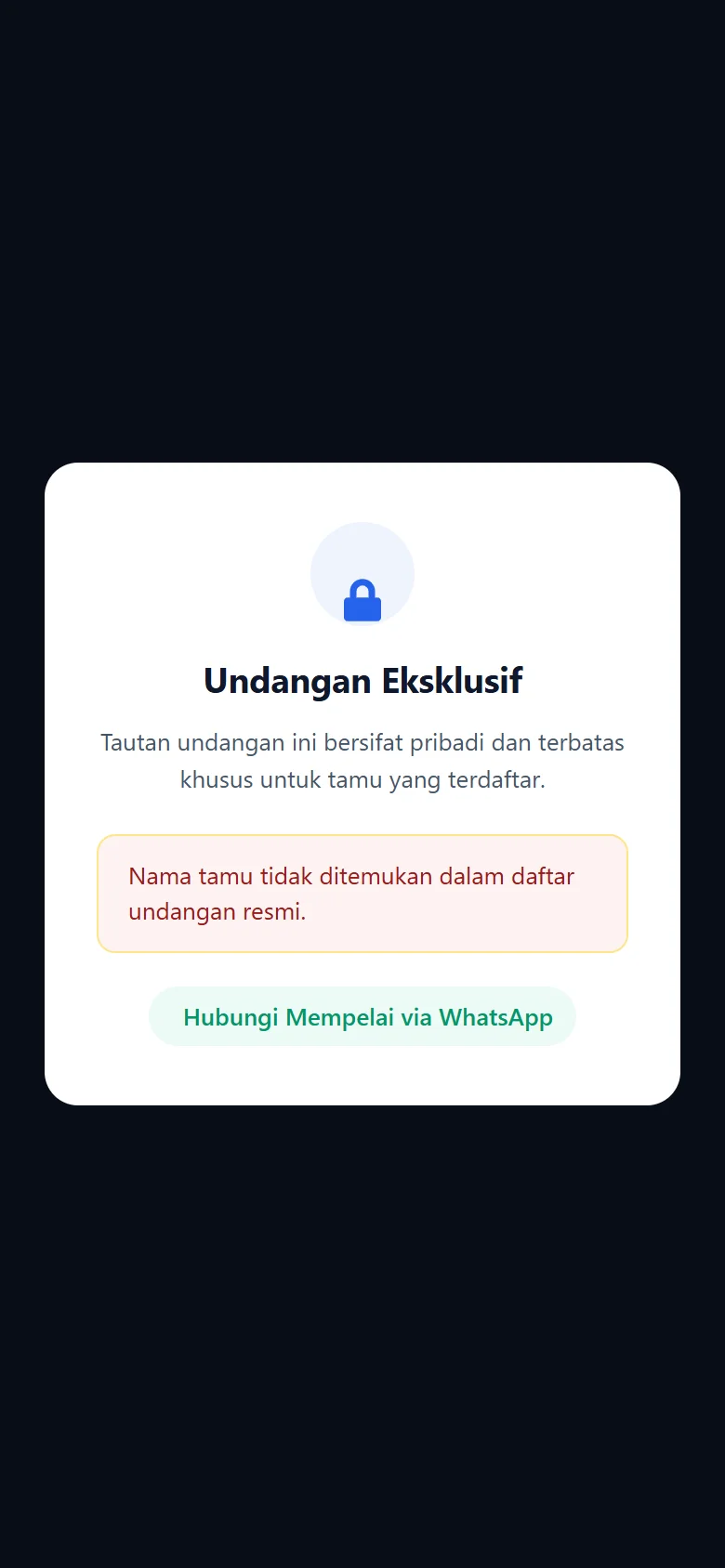
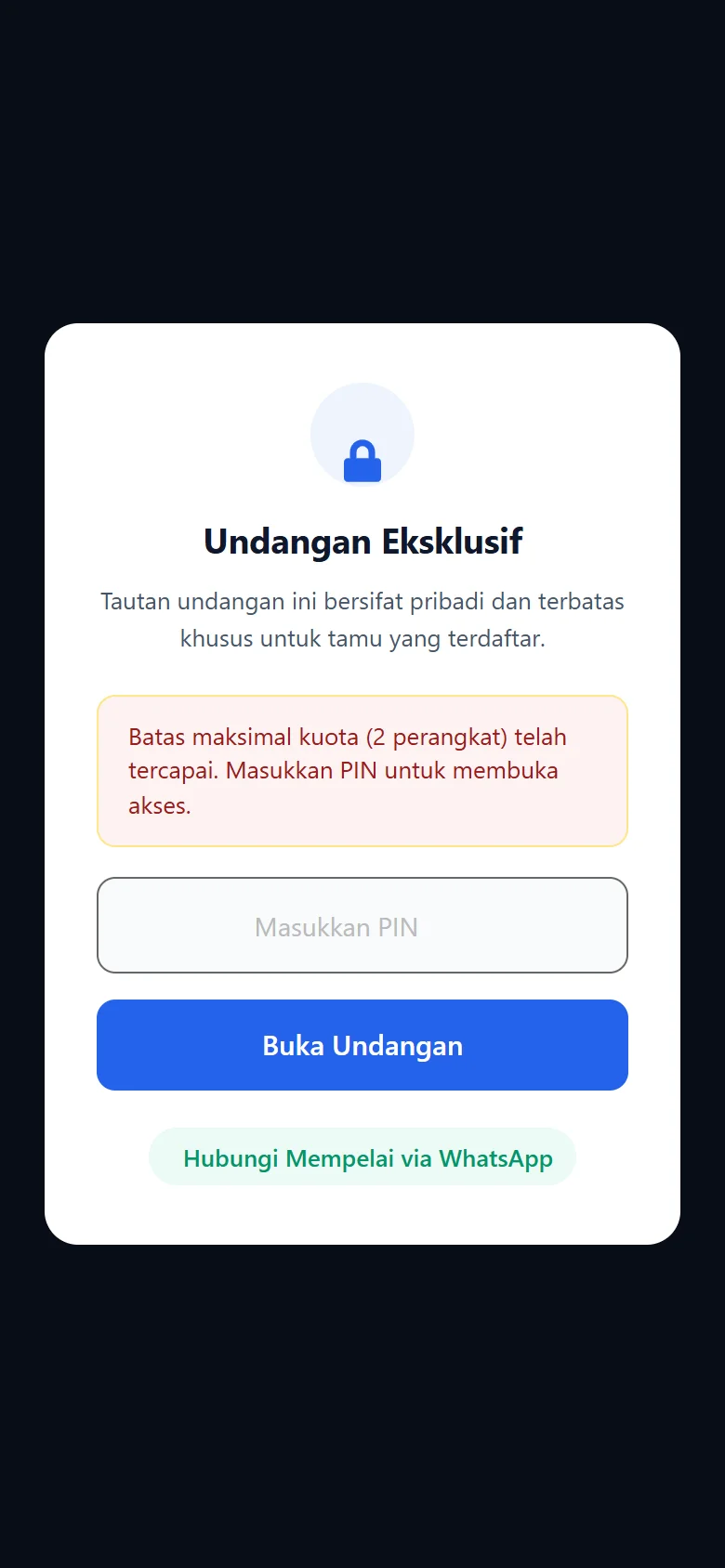
| Situasi | Pesan yang tampil |
|---|---|
| Nama tidak ada di daftar | Nama tamu tidak ditemukan dalam daftar undangan resmi. |
| Link tanpa nama tamu, PIN Klien sudah diatur | Tautan ini belum memuat nama tamu. Tamu: buka undangan lewat link dari pengirim undangan. Pemilik undangan: masukkan PIN Klien. (kolom PIN tampil untuk PIN Klien) |
| HP baru di mode Keamanan Penuh | Silakan masukkan Passkey / PIN untuk membuka undangan di perangkat ini. |
| Jatah perangkat penuh | Batas maksimal kuota (2 perangkat) telah tercapai. Masukkan PIN untuk membuka akses. Angkanya mengikuti Batas Maksimal Perangkat. Bila Anda mengganti teks Pesan: Terkunci di HP Lain, teks Anda yang tampil. |
| PIN salah | Passkey / PIN yang Anda masukkan tidak cocok, atau teks Pesan: PIN Salah yang Anda tulis sendiri. |
| Link lama setelah PIN Klien diganti | Link ini sudah tidak berlaku (PIN Klien mungkin sudah diganti). Silakan hubungi pengirim undangan. |
| Terlalu banyak PIN salah | Terlalu banyak percobaan salah. Akses ditangguhkan sementara selama … menit demi keamanan. |
| PIN Klien belum diatur | Undangan ini belum siap dibuka: PIN undangan belum diatur. Silakan hubungi pemilik undangan. |
| Cookie diblokir | Undangan belum dapat dimuat. Aktifkan cookie di browser Anda, lalu muat ulang halaman. |
Judul, subjudul, placeholder kolom PIN, teks tombol, dan tiga pesan utama bisa diubah di bagian Teks & Pesan Layar Kunci. Setelah gerbang terbuka, halaman dimuat ulang sekali dan cover undangan tampil dengan nama tamu.
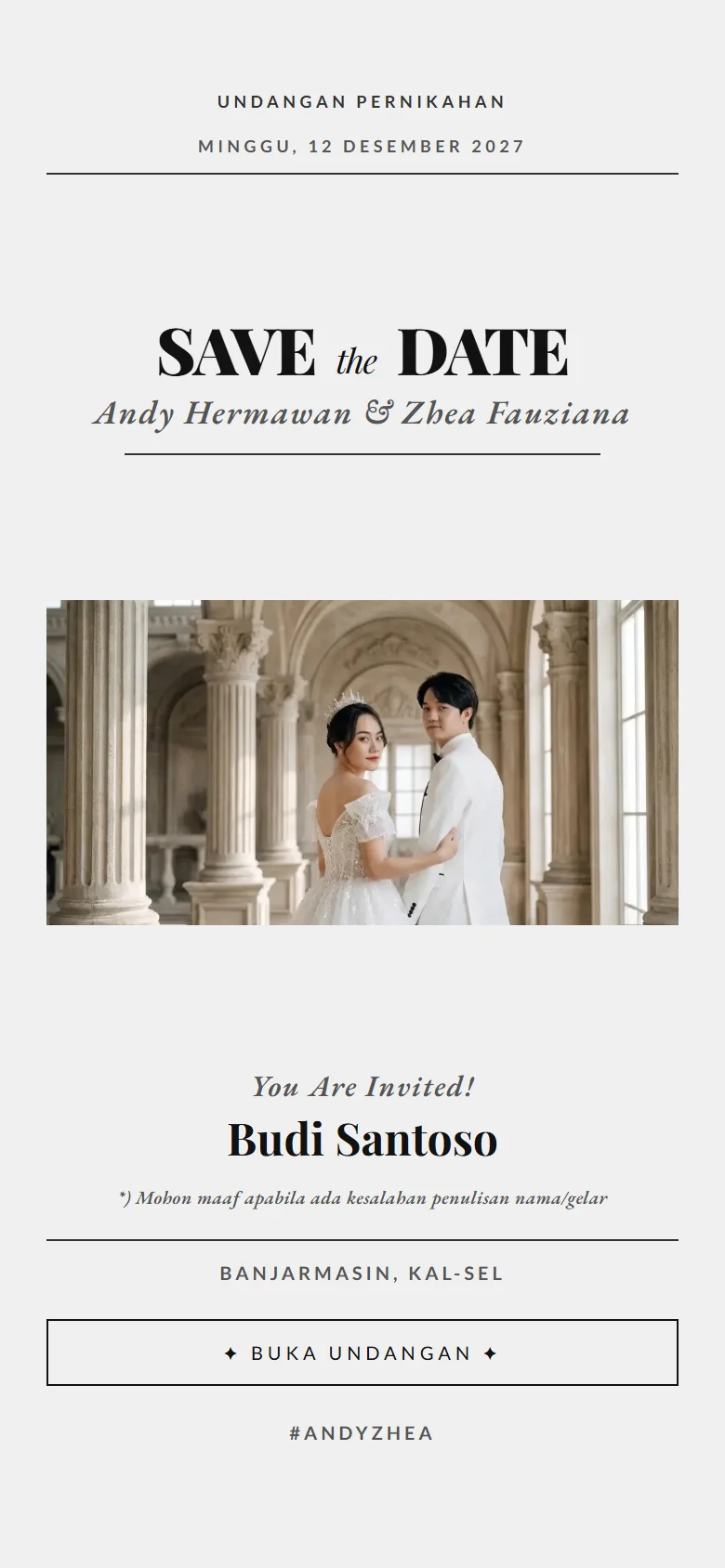
Contoh: undangan privat Andy & Zhea
Vendor memasang Access Gate di websiteundangan.com/andy-zhea-privat dengan mode Keamanan Penuh, Batas Maksimal Perangkat 2, dan CSV berisi 10 tamu. Budi Santoso membuka link berkunci dari Kirim Kit dan langsung melihat cover bertuliskan namanya. Rina Kusuma membuka link tanpa kunci, sehingga diminta PIN; Andy lalu mengirimkan link berkunci untuk Rina.
Tips & Praktik Terbaik
- Uji setiap undangan dengan
?to=dan nama terdaftar dari browser yang tidak login. Tombol Buka Link di menu Access & Passkey membuka link tanpa nama, yang langsung terbuka bagi pengelola yang login, jadi tidak menguji pengalaman tamu. - Access Gate membaca nama tamu dari
?to=,?dear=,?kepada=,?n=,?nama=,?guest=,?untuk=, dan?tamu=. Parameter Custom di Kirim Kit 2 tidak dibaca. - Isi PIN / Token Event BukuTamu Pro dengan PIN asli event. Bila dibiarkan, nilai bawaan
123456yang dipakai, dan editor menampilkan peringatan. - Warna di tab Style > Kotak Pesan Error / Validasi hanya untuk pesan galat. Pesan berhasil tampil hijau.
- Bila lisensi tidak aktif, gerbang berhenti dan undangan terbuka untuk siapa pun. Jaga lisensi tetap aktif selama undangan privat dipakai.