
Access Tracker Dashboard adalah fitur siap pakai di plugin WeddingPress (WDP Pro & WDP Lite) untuk melihat tamu mana saja yang sudah membuka undangan privat. Dashboard dipasang di halaman terpisah dan dibuka klien dengan PIN Dashboard. Isinya kartu ringkasan, daftar tamu dengan jumlah kunjungan, perangkat, dan waktu akses, serta tombol untuk membuka kunci perangkat tamu dan mengekspor CSV.
Fitur ini hanya ada di WeddingPress v4 dan membaca data dari undangan yang memakai Access Gate.
Masalah yang diselesaikan
Setelah link dikirim, klien ingin tahu siapa yang sudah membuka undangan dan siapa yang perlu diingatkan. Tamu yang terkunci karena ganti HP juga butuh jalan keluar cepat, tanpa harus menunggu vendor.
Manfaat
- Untuk klien: daftar tamu yang sudah dan belum membuka, dari HP sendiri, kapan saja.
- Untuk tamu: bila terkunci di HP baru, klien bisa langsung membuka kuncinya.
- Untuk vendor: klien bisa mengurus sendiri tanpa akses wp-admin. Vendor cukup menyerahkan link dan PIN Dashboard.
Cara pakai dasar
- Buat halaman baru untuk dashboard, misalnya "Dashboard Tamu Andy & Zhea". Jangan pasang dashboard di halaman undangan yang bergerbang, karena isi halaman itu disembunyikan dari pengunjung yang belum lolos gerbang.
- Tambahkan widget Access Tracker Dashboard.
- Atur Sumber Undangan di bagian Pengaturan Data Undangan: Berdasarkan Post ID, Berdasarkan Link / URL Undangan, atau Parameter URL (1 Halaman untuk Semua Undangan). Pilihan bawaan Halaman Saat Ini (Otomatis) hanya untuk widget yang dipasang di halaman undangan itu sendiri.
- Biarkan Tipe Hak Akses di Private (Wajib Masukkan Passkey). Di mode Parameter URL pilihan ini tidak ditampilkan, karena portal selalu meminta PIN Dashboard.
- Klik Publish. Pengaturan berlaku setelah halaman disimpan, bukan di pratinjau editor.
- Atur PIN Dashboard di menu Access & Passkey, pada baris undangan yang dipantau, lalu kirim teks Akses Pengelola ke klien.
Pilihan Publik (Bebas Akses Tanpa Passkey) membuat siapa pun yang punya link bisa membaca data tamu. Publik baru berlaku setelah halaman dashboard disimpan (klik Update setelah memilih Publik), dan hanya selama halaman itu terbit tanpa kata sandi. Sinkronkan Tamu dan tombol reset tetap meminta PIN Dashboard atau login pengelola.
Memilih Sumber Undangan
| Sumber Undangan | Cocok untuk | Tipe Hak Akses Publik | Link untuk klien |
|---|---|---|---|
| Berdasarkan Post ID atau Berdasarkan Link / URL Undangan | Satu halaman dashboard untuk satu undangan | Berlaku | Link halaman dashboard |
| Parameter URL (1 Halaman untuk Semua Undangan) | Satu halaman portal untuk semua undangan | Tidak berlaku. Selalu meminta PIN Dashboard undangan yang dibuka, atau terbuka bagi pengelola yang login | Link portal dengan ?id=<Post ID>, dari tombol Akses Pengelola |
| Halaman Saat Ini (Otomatis) | Widget di halaman undangan itu sendiri | Berlaku, tetapi tamu yang membuka undangan ikut melihat data tamu. Pilih Private | Link undangan |
Widget yang dipasang di template Theme Builder diperlakukan seperti portal: Publik dan PIN Dashboard Kustom tidak berlaku.
Di semua pilihan, reset perangkat, reset kunjungan, dan Sinkronkan Tamu hanya bisa dijalankan dengan PIN Dashboard atau saat login sebagai pengelola. PIN Klien dan PIN yang salah tidak membuka dashboard.
Satu portal untuk semua undangan
Halaman portal dibuka dengan Post ID undangan di link, misalnya websiteundangan.com/dashboard-tamu/?id=123. Nama parameternya diatur di Kunci Parameter URL (Slug / ID), bawaannya id. Slug juga diterima, misalnya ?id=andy-zhea. Bila slug yang sama dipakai template, draf, halaman lain, atau file Media, portal memilih undangan yang punya pengaturan di menu Access & Passkey. Template Elementor dan file Media tidak pernah dipilih.
Di mode ini, Tipe Hak Akses, Sumber PIN Dashboard, dan PIN Dashboard Kustom tidak ditampilkan. Kunci Parameter Auto-Unlock (Magic Link) dan teks form PIN tetap bisa diatur.
Setelah halaman portal terbit, klik Update satu kali. Tombol Akses Pengelola di menu Access & Passkey lalu memberi link portal ?id=<Post ID> untuk setiap undangan yang tidak punya halaman dashboard sendiri.
Yang dilihat klien
Klien membuka link dashboard dan memasukkan PIN Dashboard. Untuk undangan yang sudah terbit tanpa kata sandi, layar PIN juga menampilkan "Undangan: [judul undangan]", jadi salah link langsung terlihat sebelum PIN diketik. Setelah PIN benar, browser klien tetap masuk selama 12 jam.
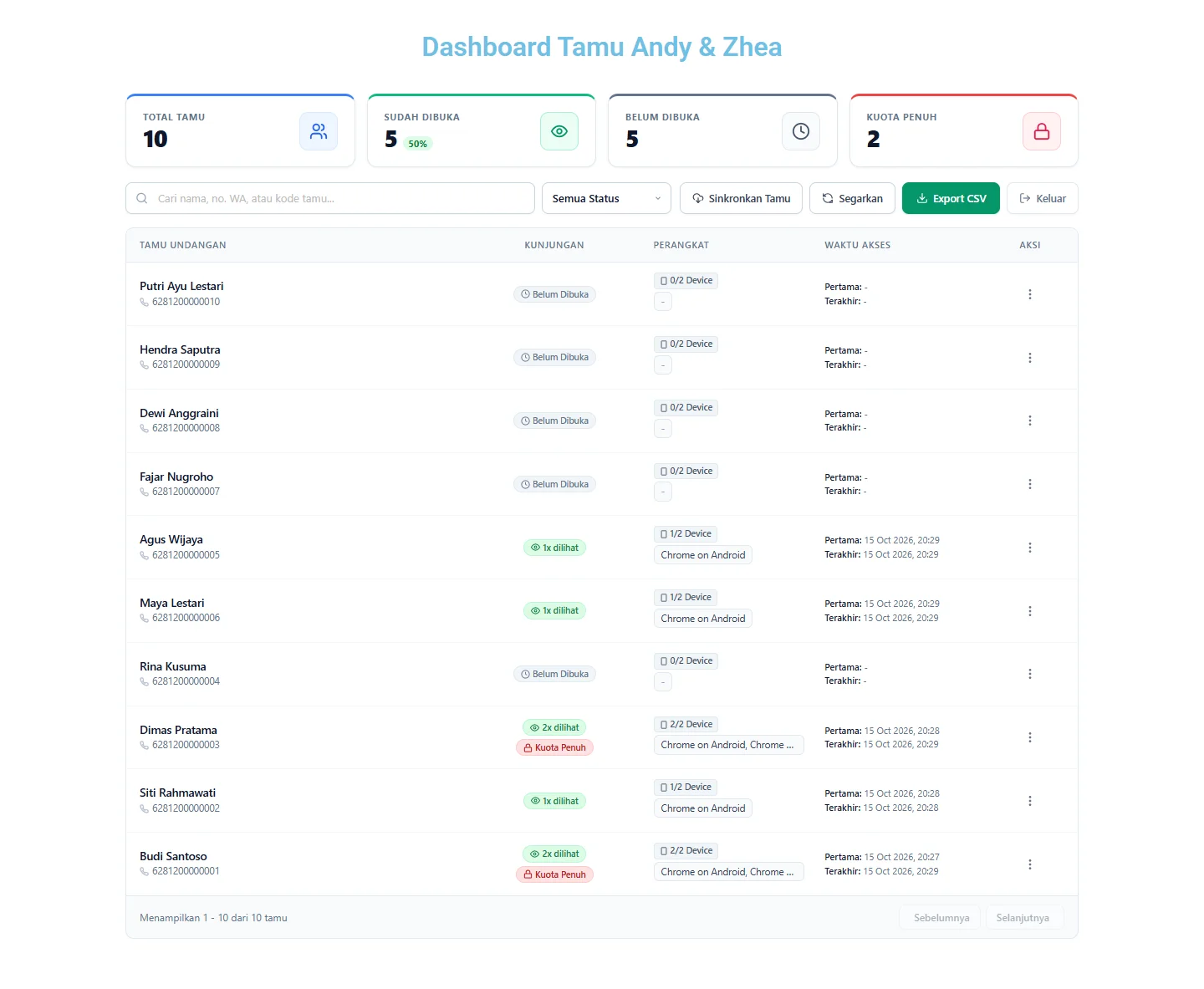

| Kartu | Isi |
|---|---|
| Total Tamu | Semua tamu yang tercatat untuk undangan ini |
| Sudah Dibuka | Tamu yang sudah lolos gerbang, beserta persentasenya |
| Belum Dibuka | Total Tamu dikurangi Sudah Dibuka |
| Kuota Penuh | Tamu yang sudah memakai semua jatah perangkatnya. Selalu 0 di mode Verifikasi Nama Terdaftar Saja |
Kolom tabel: Tamu Undangan (nama dan nomor WhatsApp), Kunjungan (misalnya "2x dilihat" atau "Belum Dibuka", ditambah label "Kuota Penuh"), Perangkat (misalnya "2/2 Perangkat" dan info perangkat seperti "Chrome di Android"), Waktu Akses (Pertama dan Terakhir, mengikuti zona waktu di Settings > General WordPress), dan Aksi.
Menu aksi per tamu

| Aksi | Fungsi |
|---|---|
| Salin Link | Menyalin link pribadi tamu. Bila PIN Klien sudah diatur, link memuat kunci tamu |
| Buka Kunci (Reset Lock) | Muncul bila tamu sudah Kuota Penuh. Menghapus daftar perangkat tamu; jumlah kunjungan tetap |
| Reset Data Kunjungan | Muncul bila tamu sudah membuka. Mengembalikan status, hitungan, dan perangkat ke awal |
| Buka Undangan | Hanya untuk vendor yang login, agar HP klien tidak ikut terdaftar sebagai perangkat tamu |
Tombol di bilah atas
- Sinkronkan Tamu: menarik daftar terbaru dari Google Sheet, BukuTamu Pro, atau CSV. Tamu yang dihapus dari sumber ikut dihapus, kecuali tamu dari Kirim Kit dan tamu yang sudah membuka. Setelah berhasil, tombol bisa dipakai lagi 30 detik kemudian. Bila gagal, pesan menyebut sebabnya, misalnya PIN event BukuTamu Pro ditolak, event tidak ditemukan, atau server BukuTamu Pro tidak bisa dihubungi.
- Segarkan: memuat ulang data.
- Export CSV: mengunduh daftar sesuai pencarian dan filter yang sedang dipakai. Buka dashboard di Chrome atau Safari; browser di dalam aplikasi chat tidak bisa mengunduh file.
- Keluar: menutup sesi PIN di browser itu.
- Masuk sebagai Pengelola: muncul di mode Publik bagi pengunjung yang belum memasukkan PIN Dashboard. Setelah PIN benar, tombol sinkron dan reset bisa dipakai.
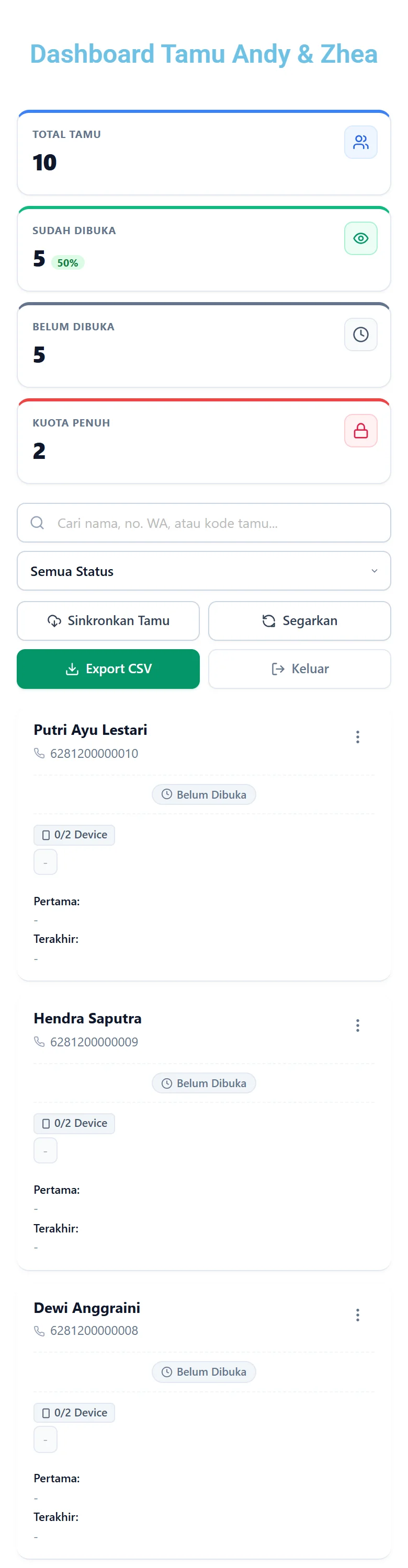
Di layar HP, tabel berubah menjadi kartu per tamu.
Contoh: Andy & Zhea memantau tamu
Andy membuka websiteundangan.com/dashboard-tamu-andy-zhea dan memasukkan PIN Dashboard dari vendor. Setelah menekan Sinkronkan Tamu, 10 tamu dari CSV tampil: 5 sudah membuka. Dimas Pratama mengabarkan undangannya terkunci setelah pindah browser. Andy memilih Buka Kunci (Reset Lock) di baris Dimas, dan Dimas membuka ulang link aslinya.
Tips & Praktik Terbaik
- Tekan Sinkronkan Tamu setelah daftar tamu diubah, supaya Total Tamu mencakup semua nama.
- Arahkan klien membuka dashboard dari Chrome atau Safari bila ingin mengunduh CSV.
- Jangan bagikan link dan PIN Dashboard di grup. PIN ini membuka data seluruh tamu dan tombol reset.
- Bila undangan sudah punya PIN Dashboard dari menu Access & Passkey, PIN Dashboard Kustom yang baru diisi di widget tidak menimpanya. Atur PIN Dashboard dari menu agar hanya ada satu sumber.
- Untuk portal Parameter URL, bagikan link dengan Post ID (
?id=123), bukan slug. Angka tidak tertukar dengan halaman lain yang kebetulan memakai slug sama. - Bila lisensi tidak aktif, dashboard tidak tampil bagi klien. Kartu pemberitahuan lisensi hanya terlihat oleh pengelola yang login.