
QR Code adalah fitur siap pakai di plugin WeddingPress (WDP Pro & WDP Lite) untuk membuat QR berisi link undangan pribadi seorang tamu. Vendor atau klien mengetik slug undangan dan nama tamu, lalu klik Generate QR Code. QR yang muncul bisa dicetak di kartu undangan, dan saat dipindai langsung membuka undangan dengan nama tamu tersebut.
Masalah yang diselesaikan
Sebagian tamu, terutama keluarga yang lebih senior, tetap menerima undangan cetak. QR di kartu undangan menghubungkan versi cetak dengan undangan digital berisi peta lokasi, galeri, dan form ucapan, tanpa tamu perlu mengetik alamat.
Cara pakai dasar
- Tambahkan widget QR Code di halaman terpisah yang tidak dibagikan ke tamu, misalnya
websiteundangan.com/buat-qr. - Di tab Style > Form Button, isi warna latar tombol agar tombol terlihat di semua tema.
- Klik Publish, lalu buka halamannya.
- Isi ID Undangan dengan slug undangan, misalnya
undangan-andy-zhea. - Isi Nama Tamu, lalu klik Generate QR Code.
- Pakai Copy Link untuk menyalin link, View Link untuk mengecek, dan simpan QR untuk dicetak.
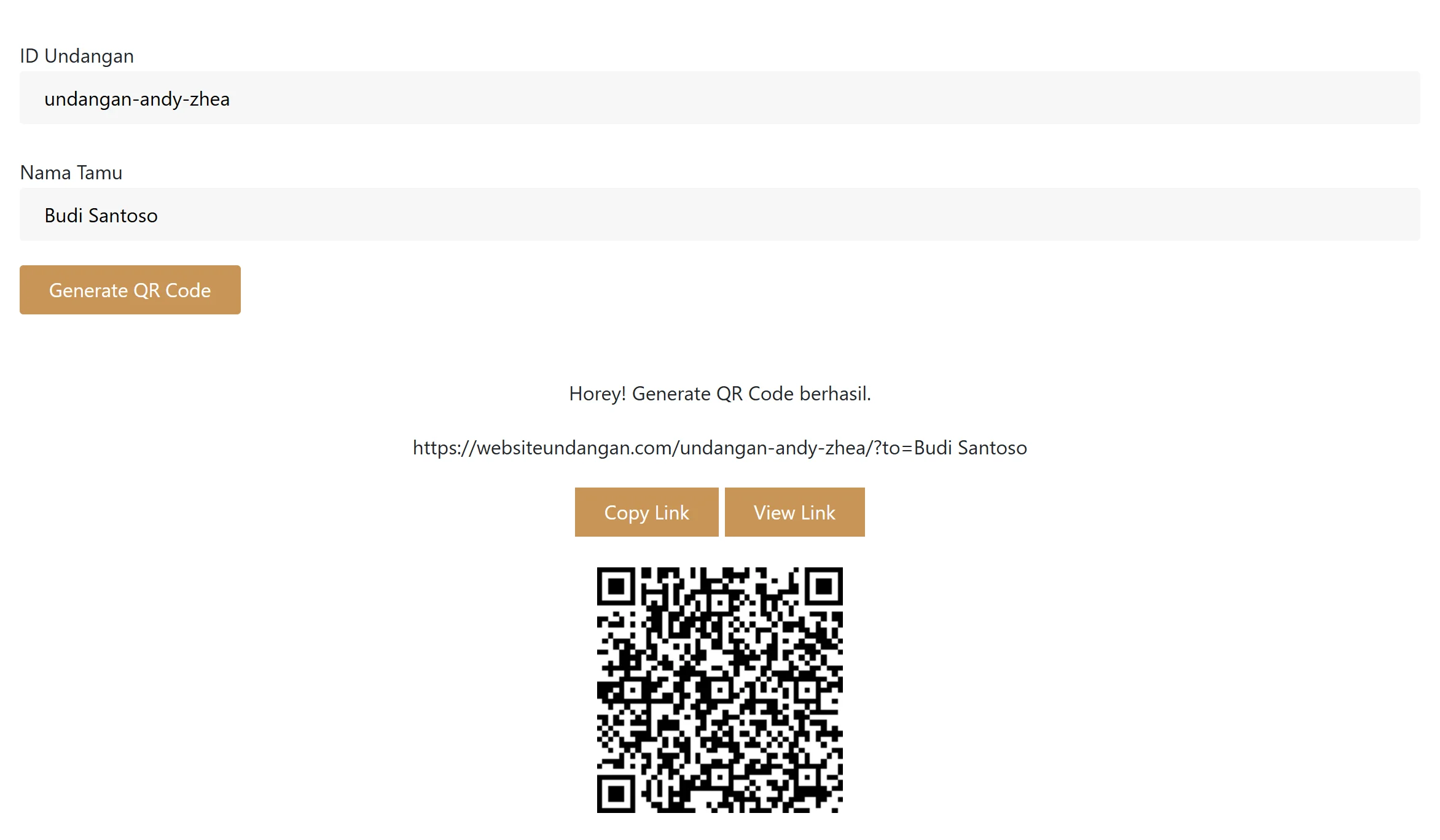
QR berukuran tetap 200 × 200 piksel, hitam di atas putih. Parameter nama selalu ?to=.
Contoh: kartu undangan cetak Andy & Zhea
Untuk 20 tamu keluarga besar, vendor membuka halaman QR Code, membuat QR untuk setiap nama, lalu menempelkannya di desain kartu undangan masing-masing. Budi Santoso memindai QR di kartunya dan langsung melihat cover undangan bertuliskan namanya.
Tips & Praktik Terbaik
- Halaman QR Code tidak dikunci. Jangan menautkannya dari menu situs, atau atur visibilitas halaman ke Password protected di WordPress.
- Dua widget QR Code di satu halaman bekerja sendiri-sendiri, tanpa saling menimpa.
- Slug undangan wajib diisi. Bila kosong, widget menampilkan pesan dan tidak membuat QR.
- Teks pesan berhasil, tombol Copy Link dan View Link, serta pesan slug kosong bisa diganti di panel.
- Uji QR dengan kamera HP sebelum dicetak.
- Untuk QR check-in di meja penerima tamu, pakai QR Code Checkin.