
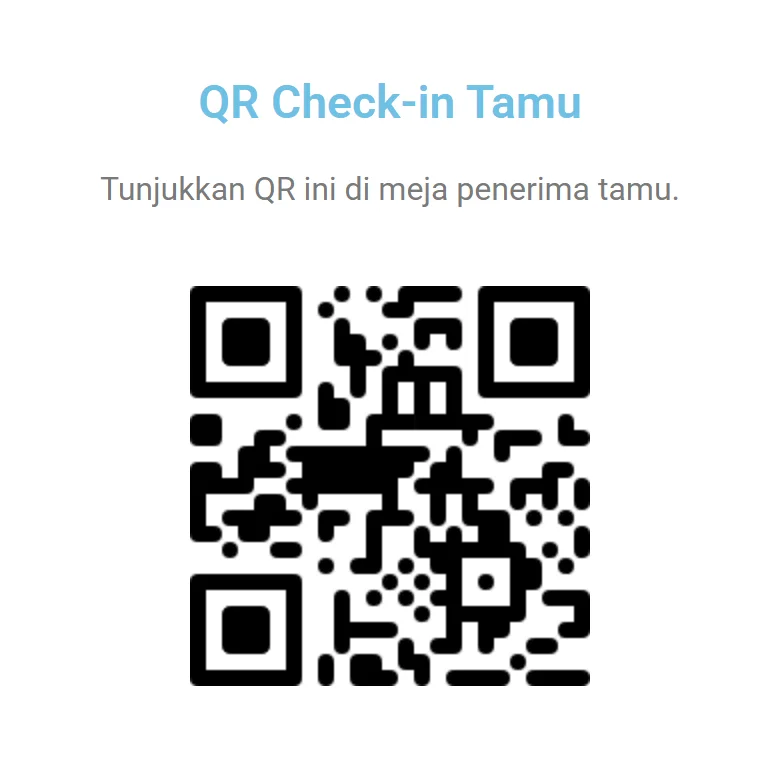
QR Code Checkin adalah fitur siap pakai di plugin WeddingPress (WDP Pro & WDP Lite) untuk menampilkan QR berisi nama tamu di undangan digital. Di hari acara, tamu menunjukkan QR ini di meja penerima tamu, lalu petugas memindainya dengan aplikasi BukuTamu Pro untuk mencatat kehadiran. Nama tamu dibaca otomatis dari link undangan, misalnya
?to=Budi+Santoso.
Masalah yang diselesaikan
Antrean di meja penerima tamu sering terjadi karena nama dicari manual di daftar. Dengan QR berisi nama, petugas cukup memindai, dan aplikasi buku tamu langsung menemukan tamunya.
Cara pakai dasar
- Siapkan daftar tamu di BukuTamu Pro dengan nama yang sama persis dengan nama di link undangan.
- Tambahkan widget QR Code Checkin. Umumnya widget disimpan di Popup Elementor Pro, lalu dibuka lewat tombol di cover undangan.
- Atur widget: biarkan Isi QR Code = Name dan Parameter = to. Atur Size QR (bawaan 150) dan warna bila perlu.
- Tampilkan tombol di cover: di widget Invitation, bagian Tombol, nyalakan Show / Hide Button QR Code, isi ID Popup dengan ID popup tadi, dan ubah Text Button QR Code bila perlu (bawaan "QR Check-in").
- Klik Publish, lalu uji dengan link bernama dan pindai dengan aplikasi BukuTamu Pro.
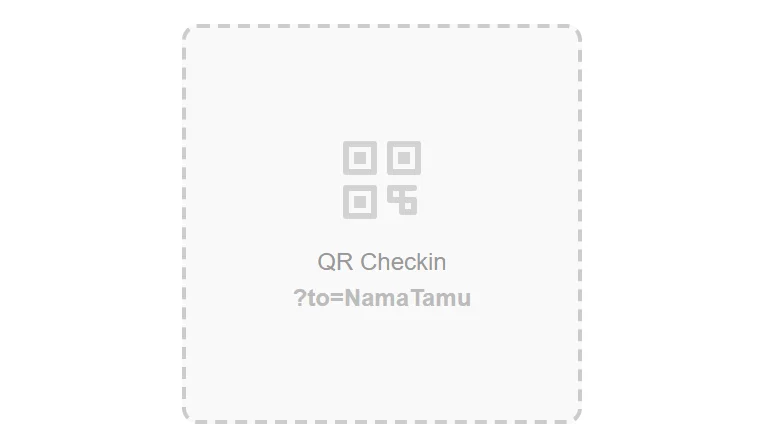
Bila link tidak memuat nama, widget menampilkan kotak putus-putus berisi petunjuk parameter:
Pilihan di panel
| Kontrol | Pilihan |
|---|---|
| Isi QR Code | Name (nama tamu, bawaan) atau Link. Untuk Link, Sumber Link memilih link halaman atau link custom |
| Parameter | to (bawaan), dear, atau kepada. Samakan dengan parameter di link yang dikirim |
| Gunakan Custom Icon | Tanpa Icon, Custom Image (logo dari Media Library), atau Website Icon (logo situs dari tema) |
| Bentuk Titik QR | rounded, square, dots, classy, classy-rounded, extra-rounded |
| Size QR | 10–500, bawaan 150 |
| Warna QR Code (tab Style) | Bawaan hitam; latar selalu putih |
Contoh: check-in tamu Andy & Zhea
Budi Santoso membuka undangan dari link websiteundangan.com/andy-zhea/?to=Budi+Santoso, lalu menekan tombol QR Check-in di cover. Di meja penerima tamu, petugas memindai QR di HP Budi dengan BukuTamu Pro, dan nama Budi tercatat hadir.
Tips & Praktik Terbaik
- Kecualikan halaman undangan dari cache halaman, atau pastikan cache membedakan link berdasarkan parameter. QR dibuat dari link saat halaman dimuat, sehingga cache yang mengabaikan parameter bisa menampilkan QR tamu lain.
- Nama dengan tanda "&", misalnya "Andy & Zhea", tertulis apa adanya di isi QR. Tetap samakan nama di link dengan nama di BukuTamu Pro.
- Untuk logo di tengah QR, unggah logo ke Media Library situs sendiri. Logo dari domain lain bisa gagal dimuat.
- Pilih warna QR dengan kode warna langsung, bukan warna global Elementor.
- Untuk logo besar, pilih ukuran gambar yang lebih kecil di pengaturan logo agar QR cepat dimuat. QR digambar sesuai kepadatan layar, jadi tetap tajam di HP.
- Bila lisensi tidak aktif, cover undangan beserta tombol QR Check-in tidak tampil.