
Kirim Kit 2 adalah fitur siap pakai di plugin WeddingPress (WDP Pro & WDP Lite) untuk mengirim undangan digital lewat WhatsApp dengan nama tamu di setiap link. Klien menempel daftar nama, memilih template pesan, lalu klik Generate Nama Tamu. Setiap tamu mendapat link pribadi dan tombol kirim WhatsApp, salin pesan, Instagram, atau Facebook, lengkap dengan tanda Terkirim.
Fitur ini hanya ada di WeddingPress v4.
Masalah yang diselesaikan
Mengetik nama tamu satu per satu di link dan pesan WhatsApp memakan waktu, dan mudah salah. Klien juga sering lupa siapa saja yang sudah dikirimi. Kirim Kit 2 membuat semua link sekaligus dan menandai tamu yang sudah dikirim.
Manfaat
- Untuk klien: daftar nama berubah menjadi daftar kirim dalam sekali klik, dengan template pesan yang sudah disiapkan vendor.
- Untuk tamu: menerima link yang langsung menampilkan namanya, dan untuk undangan privat, link yang langsung membuka gerbang.
- Untuk vendor: klien mengirim sendiri tanpa akses wp-admin, dari halaman kirim khusus per undangan atau dari satu halaman untuk semua klien.
Cara pakai dasar (vendor)
- Buat halaman terpisah, misalnya "Kirim Undangan Andy & Zhea", dan tambahkan widget Kirim Kit 2.
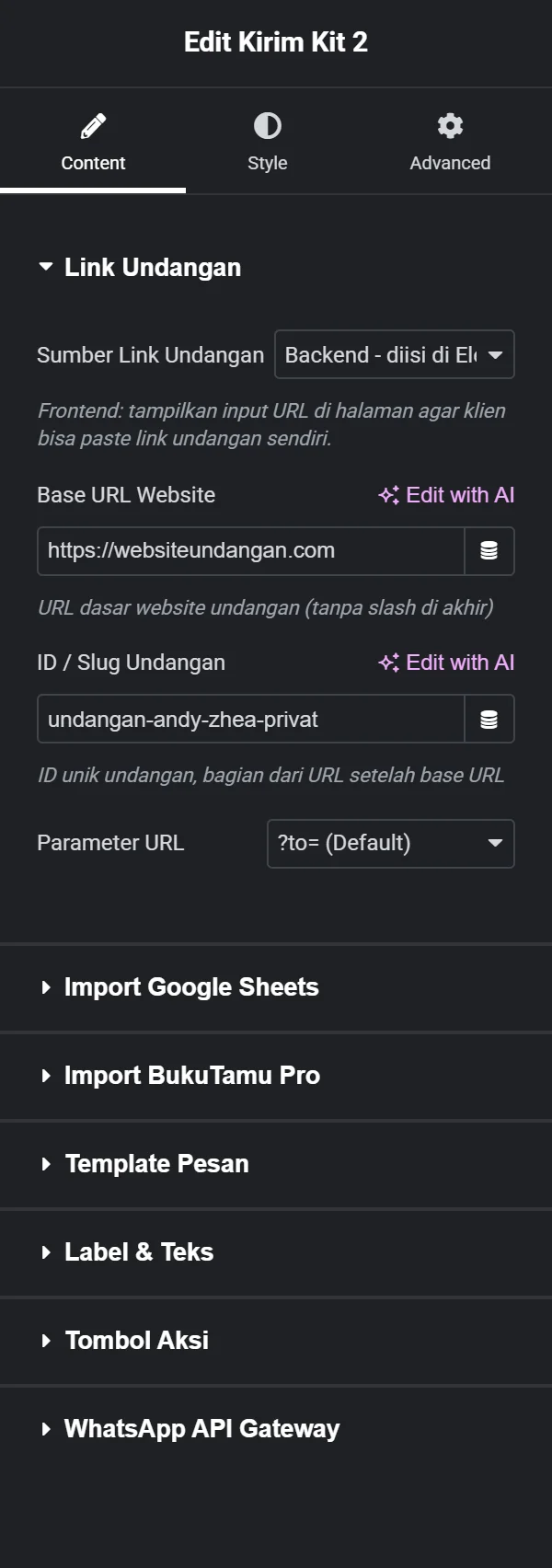
- Bagian Link Undangan: pilih Sumber Link Undangan. Pilihan ini menentukan apakah halaman kirim dipakai untuk satu undangan atau untuk semua klien; perbedaannya ada di bagian berikutnya.
- Backend - diisi di Elementor panel: isi Base URL Website dan ID / Slug Undangan. Keduanya wajib. Bila ID / Slug kosong, klik Generate ditolak dengan pesan "ID / Slug Undangan belum diatur di panel Elementor!".
- Frontend - klien isi sendiri di halaman: tidak ada link yang diisi di panel. Klien menempel link undangannya di halaman kirim.
- Parameter URL: biarkan ?to= (Default).
- Bagian Template Pesan: ubah atau tambah template. Untuk undangan privat, pakai
[link-magic]. - Bagian WhatsApp API Gateway: pilih Manual (wa.me link) bila tidak memakai gateway berbayar.
- Klik Publish, lalu kirim link halaman ini ke klien. Bila memakai Frontend, tambahkan
?id=slug-undangandi akhir link. Untuk undangan privat, kirim juga PIN Klien.
Backend atau Frontend
| Backend - diisi di Elementor panel | Frontend - klien isi sendiri di halaman | |
|---|---|---|
| Satu halaman kirim untuk | Satu undangan | Semua klien |
| Link undangan diisi oleh | Vendor, di panel | Klien, di halaman kirim |
| Link yang dikirim ke klien | Link halaman kirim apa adanya | Link halaman kirim dengan ?id=slug-undangan |
?id= di link halaman | Tidak dipakai untuk membuat link tamu | Selalu sertakan. Tanpa ?id=, link tamu dibuat tanpa kunci, tamu tidak tercatat di Access Tracker Dashboard, dan halaman menampilkan peringatan |
Mengisi ID / Slug Undangan (Backend). Slug adalah bagian link undangan sesudah domain. Untuk undangan https://websiteundangan.com/andy-zhea/, isi Base URL Website dengan https://websiteundangan.com dan ID / Slug Undangan dengan andy-zhea. Nomor post undangan juga diterima, dan link tamu lalu memakai permalink undangan itu.
Satu halaman untuk semua klien (Frontend). Buat satu halaman, misalnya websiteundangan.com/kirim-undangan, lalu pilih Frontend. Setiap klien menerima link dengan slug undangannya, misalnya websiteundangan.com/kirim-undangan/?id=andy-zhea. Di halaman itu klien menempel link undangannya di kotak Link Undangan (tanpa nama tamu):, lalu klik Generate Nama Tamu. Kotak ini tidak terisi otomatis dari ?id=. Link yang ditempel harus menunjuk undangan yang sama dengan ?id=, supaya kunci tamu di [link-magic] cocok.
Pindah dari Kirim Kit lama. Kirim Kit mengambil link undangan langsung dari ?id=, jadi klien tidak perlu menempel apa pun. Widget itu tetap tersedia bila Anda ingin alur yang persis sama. Kirim Kit 2 dengan Frontend juga melayani semua klien dari satu halaman, ditambah impor Google Sheet atau BukuTamu Pro dan Blast lewat WA Gateway.
Kode di template pesan
| Kode | Diganti dengan |
|---|---|
[nama-tamu] atau [nama] | Nama tamu |
[link-undangan] | Link dengan nama tamu, tanpa kunci |
[link-magic] | Link dengan nama tamu dan kunci tamu, untuk undangan privat |
[passkey] atau [pin] | Kunci tamu saja (bukan PIN Klien) |
[kuota-perangkat] | Batas perangkat, misalnya "2 Perangkat" |
[kategori-tamu], [jumlah-pax] | Kategori dan jumlah pax dari BukuTamu Pro |
[link-qr], [link-checkin] | Link QR dan link e-invitation dari BukuTamu Pro (keduanya berbeda) |
Format teks WhatsApp bisa dipakai: *tebal* dan _miring_.
Yang dilakukan klien
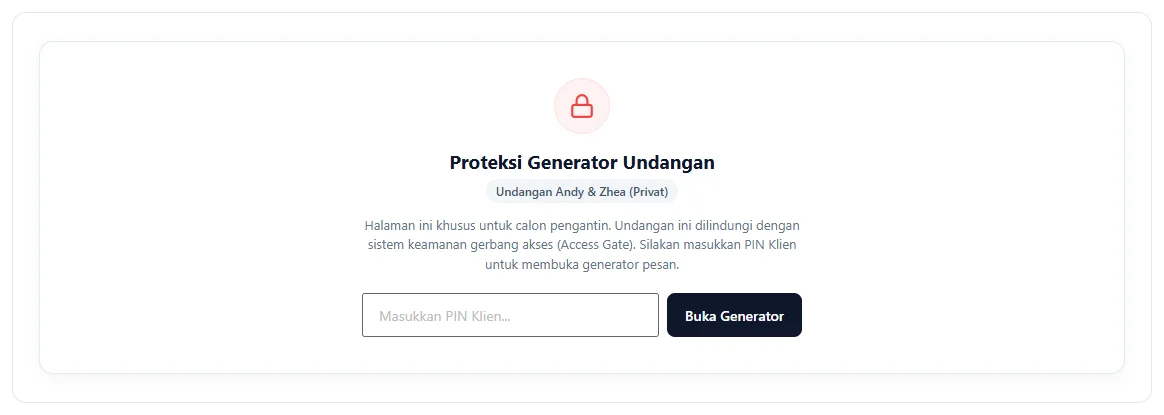
- Buka halaman kirim. Untuk undangan privat, masukkan PIN Klien lalu klik Buka Generator.
- Isi Nama Tamu Undangan, satu nama per baris. Tambahkan nomor WhatsApp dengan format
Nama - 08xxxx. Nomor 08 otomatis menjadi 628. Nama yang mengandung tanda "-" atau ",", misalnya "Siti Nur-Aini" atau "Budi, S.H.", tetap utuh. - Pilih Template Pesan. Bila kotak Kata Pengantar tampil, teksnya bisa diubah sebelum dikirim. Bila Kata Pengantar sudah diubah lalu template diganti, muncul konfirmasi dulu supaya ketikan tidak hilang tanpa sengaja.
- Klik Generate Nama Tamu.
- Di tabel, klik tombol WhatsApp untuk setiap tamu. Tamu bernomor langsung terbuka di chat tamu itu.
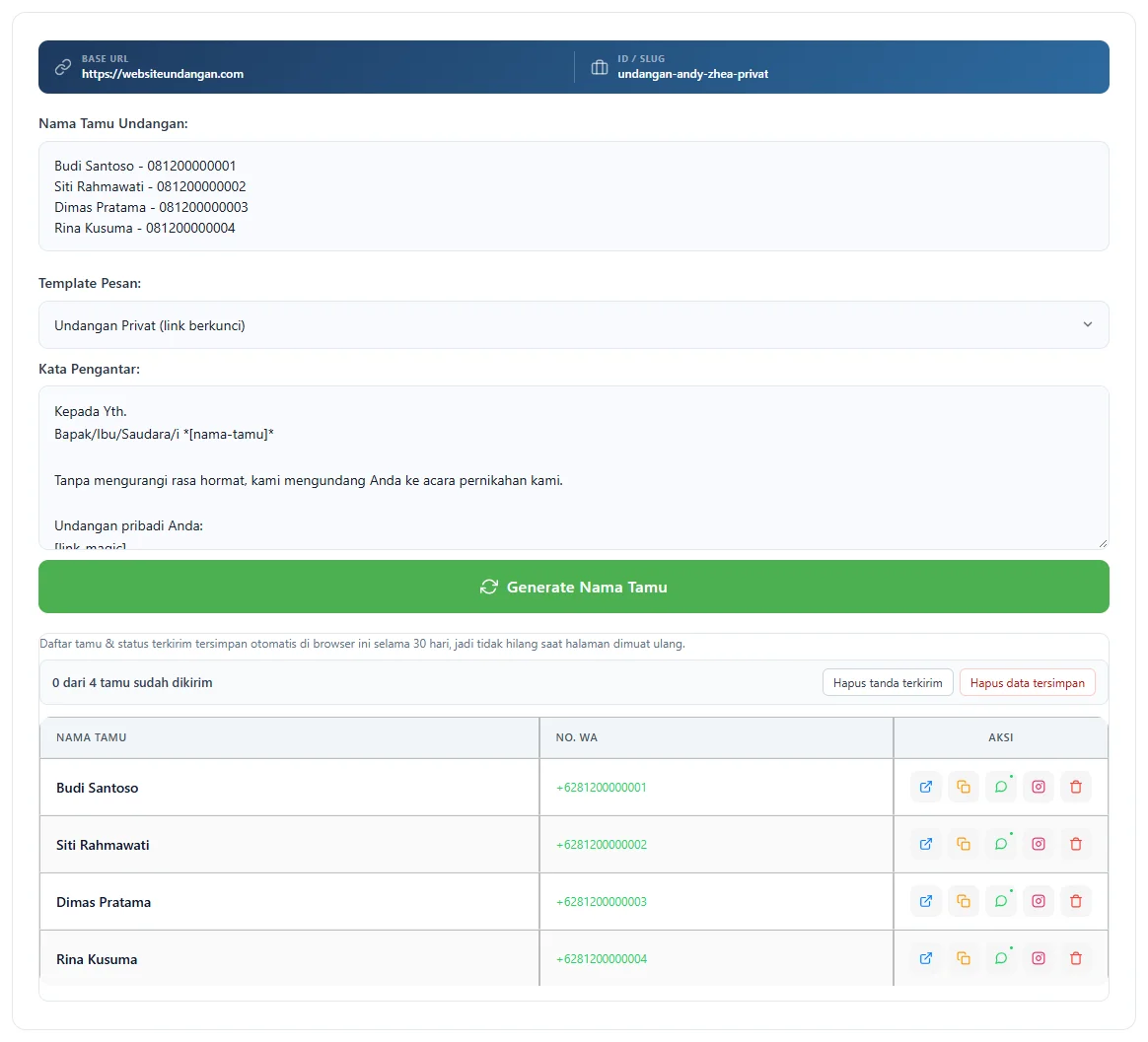
Tombol di kolom Aksi: Buka Link (link tanpa kunci, untuk mengecek), Salin Pesan, Kirim via WhatsApp, Kirim via Instagram DM (menyalin pesan lalu membuka DM Instagram), dan Hapus. Tombol Facebook bisa dinyalakan di bagian Tombol Aksi. Di HP, tombol-tombol ini terkumpul di menu titik tiga.
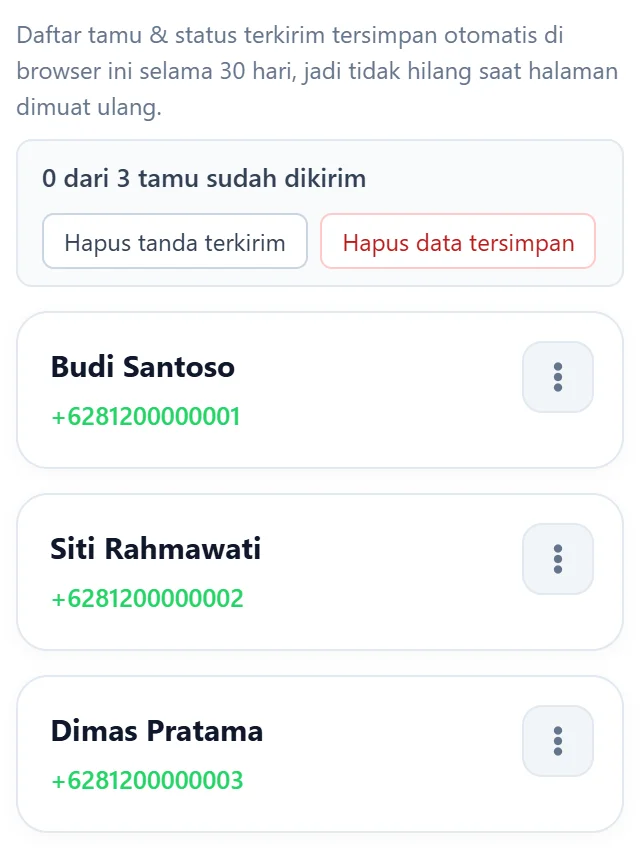
Setelah tombol kirim diklik, tamu diberi lencana beserta saluran dan waktunya: Dibuka di WA untuk tombol WhatsApp manual, dan Terkirim untuk saluran lain, misalnya WA API, Blast, atau salin teks. Ringkasan di atas tabel menghitung berapa tamu yang sudah dikirim. Ketuk lencana seorang tamu untuk menghapus tandanya. Tombol Hapus tanda terkirim dan Hapus data tersimpan membersihkan data di browser.
Untuk undangan bergerbang, setiap tombol kirim juga mencatat tamu sebagai "dibagikan" di Access Tracker Dashboard.
Impor daftar tamu
- Import Google Sheets: nyalakan di panel, lalu isi link sheet yang sudah di-Publish to web sebagai CSV (File > Share > Publish to web > CSV), nomor kolom nama, dan nomor kolom WhatsApp. Link bisa diisi vendor di panel atau oleh klien di halaman.
- Import BukuTamu Pro: nyalakan di panel, lalu isi URL / ID Event BukuTamu Pro dan PIN Event BukuTamu Pro. Isi juga Base URL di kartu Integrasi BukuTamu Pro pada Dashboard WDP.
Saat impor aktif, kotak nama berubah menjadi Nama Tamu Tambahan Manual (Opsional) untuk tamu susulan.
Kirim otomatis lewat WA Gateway
Bagian WhatsApp API Gateway punya tiga pilihan: Ikuti Pengaturan Global, Manual (wa.me link), dan API Gateway (Otomatis). Mode API memakai provider yang diatur di menu WA Gateway (StarSender, OneSender, atau Fonnte).
Dengan mode API, tombol WhatsApp mengirim langsung lewat gateway, dan muncul tombol Blast Kirim WA. Blast mengirim ke tamu yang punya nomor WhatsApp, dengan batas Batas Kirim WA Blast (10, 25, atau 50 tamu) dan jeda acak 7–10 detik di antara pesan. Tamu yang sudah bertanda Terkirim di browser ini dilewati, juga setelah halaman dimuat ulang. Konfirmasi sebelum Blast menyebut nama provider dan jumlah tamu yang dilewati. Tanda Terkirim hanya dipasang bila gateway menerima pesan; baris yang gagal mendapat tombol Kirim Ulang (Retry). Pengiriman lewat API tercatat di menu WA Logs dan dihapus otomatis setelah 7 hari.
Bila undangan tujuan belum punya PIN Klien, mode API Gateway dan sumber impor yang diisi vendor di panel hanya bisa dipakai pengelola yang login; editor menampilkan peringatan. Link Google Sheet yang diisi di panel harus berasal dari docs.google.com.
Pilihan Izinkan Klien Pakai Gateway Sendiri membuat klien bisa mengisi akun gateway miliknya lewat tombol Setup WA Gateway Mandiri.
Contoh: Andy mengirim undangan privat
Andy membuka websiteundangan.com/kirim-undangan-andy-zhea, memasukkan PIN Klien, lalu menempel empat nama tamu beserta nomornya. Ia memilih template "Undangan Privat (link berkunci)" yang berisi [link-magic], klik Generate Nama Tamu, lalu mengirim ke Budi, Siti, Dimas, dan Rina satu per satu lewat tombol WhatsApp. Setiap link langsung membuka undangan tanpa meminta PIN.
Tips & Praktik Terbaik
- Pakai
[link-magic]untuk undangan privat. Semua template bawaan memakai[link-undangan]. - Semua pilihan Parameter URL kecuali Custom dibaca Access Gate dan cover Invitation.
?to=paling aman karena dibaca semua widget nama tamu. - Blast melewati tamu bertanda Terkirim yang tersimpan di browser ini. Untuk mengirim ulang ke seorang tamu, ketuk dulu tanda Terkirim-nya. Di HP atau browser lain, tanda ini tidak ada, jadi kirim Blast dari browser yang sama.
- Sebelum memilih API Gateway (Otomatis) di widget, atur provider di menu WA Gateway. Bila menu itu masih Manual, pengiriman ditolak dengan pesan API Gateway belum diatur beserta cara memperbaikinya.
- Pilihan Ikuti Pengaturan Global ikut berpindah ke API begitu provider dipilih di menu WA Gateway. Tamu tanpa nomor tidak bisa dikirim lewat API.
- Untuk impor BukuTamu Pro, selalu isi PIN Event. Bila kosong, nilai
123456yang dipakai, dan editor menampilkan peringatan.