
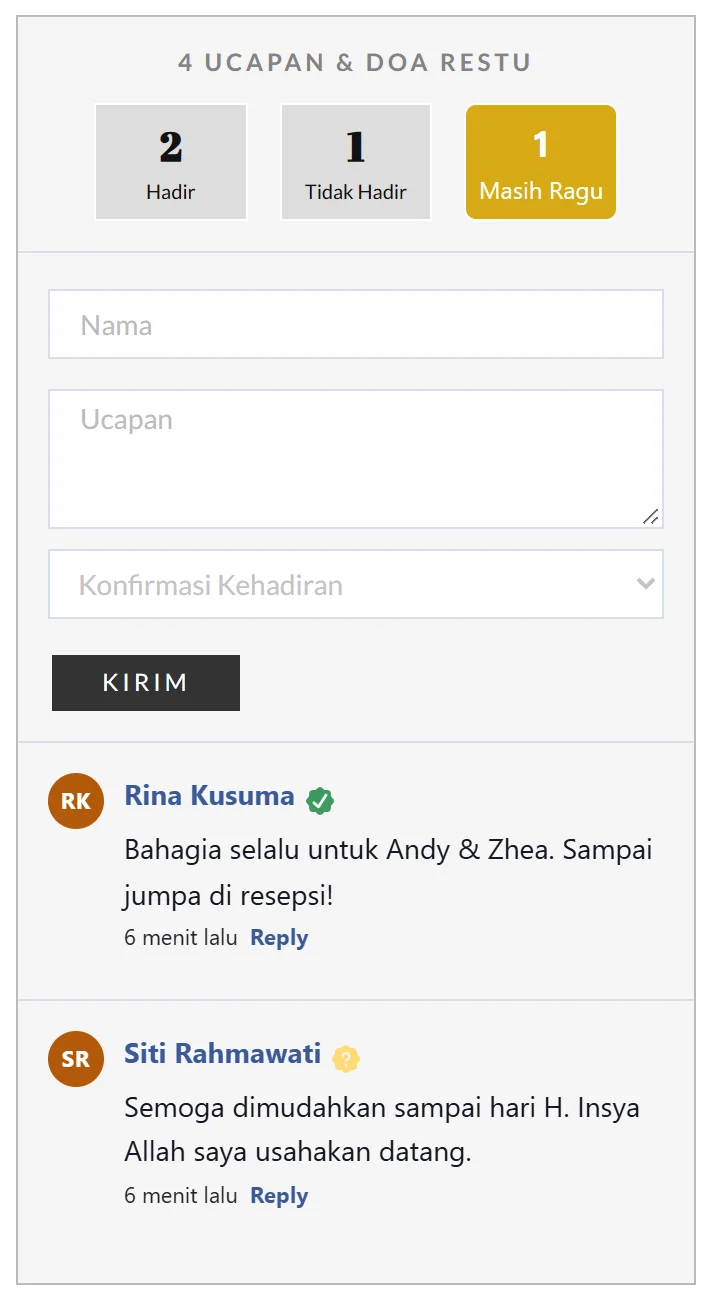
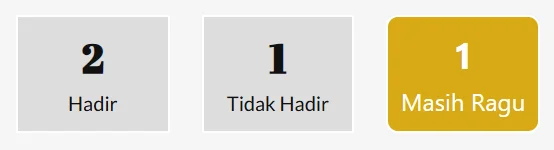
Comment Kit 2 adalah fitur siap pakai di plugin WeddingPress (WDP Pro & WDP Lite) untuk menampung ucapan tamu sekaligus konfirmasi kehadiran dalam satu form. Tamu mengisi nama, menulis ucapan, dan memilih Hadir, Tidak Hadir, atau Masih Ragu. Undangan langsung menampilkan jumlah setiap status di tiga kartu.
Ucapan disimpan sebagai komentar WordPress, jadi bisa dimoderasi di menu Comments dan terbaca di RSVP Dashboard.
Masalah yang diselesaikan
Mempelai ingin tahu siapa saja yang akan datang, tetapi tamu malas mengisi dua form terpisah untuk ucapan dan RSVP. Comment Kit 2 menggabungkan keduanya, dan kartu hitungan membuat jumlah tamu yang hadir terlihat tanpa menghitung manual.
Manfaat
- Untuk klien: ucapan dan jumlah tamu yang hadir terkumpul di undangan, siap direkap lewat RSVP Dashboard atau CSV.
- Untuk tamu: cukup satu form, dan ucapannya langsung tampil di undangan.
- Untuk vendor: satu widget yang mengikuti moderasi komentar WordPress, dengan gaya siap pakai (Facebook, Golden, Dark, Custom).
Cara pakai dasar (vendor)
- Buka halaman undangan di Elementor, lalu tambahkan widget Comment Kit 2 di bagian ucapan.
- Bagian Comment Kit 2: pilih Style (bawaan Facebook). Warna detail diatur di tab Style widget.
- Bagian Additional Options:
- Teks Comments (bawaan "Ucapan") menjadi judul jumlah ucapan, misalnya "4 Ucapan". Ganti bila perlu, misalnya "Ucapan & Doa Restu".
- Teks Hadir, Tidak Hadir, Masih Ragu, Nama, Ucapan, Konfirmasi Kehadiran, dan Kirim bisa diganti.
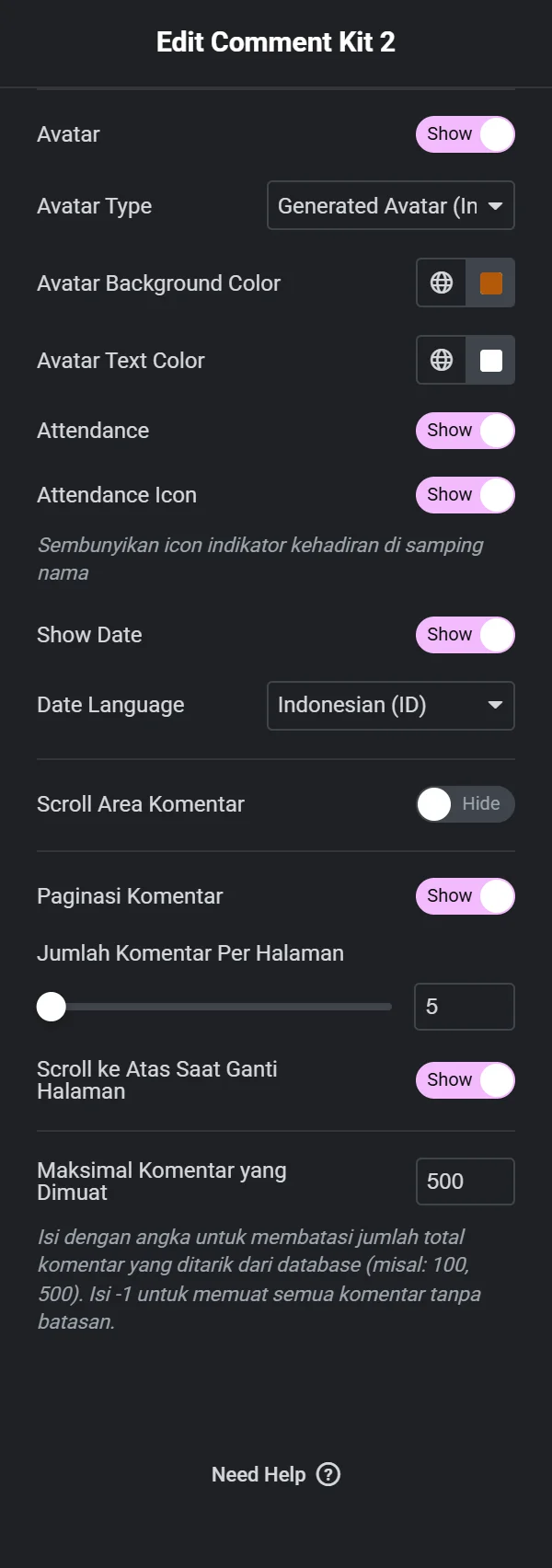
- Avatar Type: Generated Avatar (Initials) menampilkan inisial nama tamu dengan warna pilihan.
- Attendance menampilkan pilihan kehadiran; Attendance Icon menampilkan ikon status di samping nama.
- Paginasi Komentar membagi ucapan per halaman (bawaan 5).
- Klik Publish, lalu pastikan komentar di halaman undangan terbuka (lihat bagian berikutnya).
Setelan WordPress yang wajib dicek
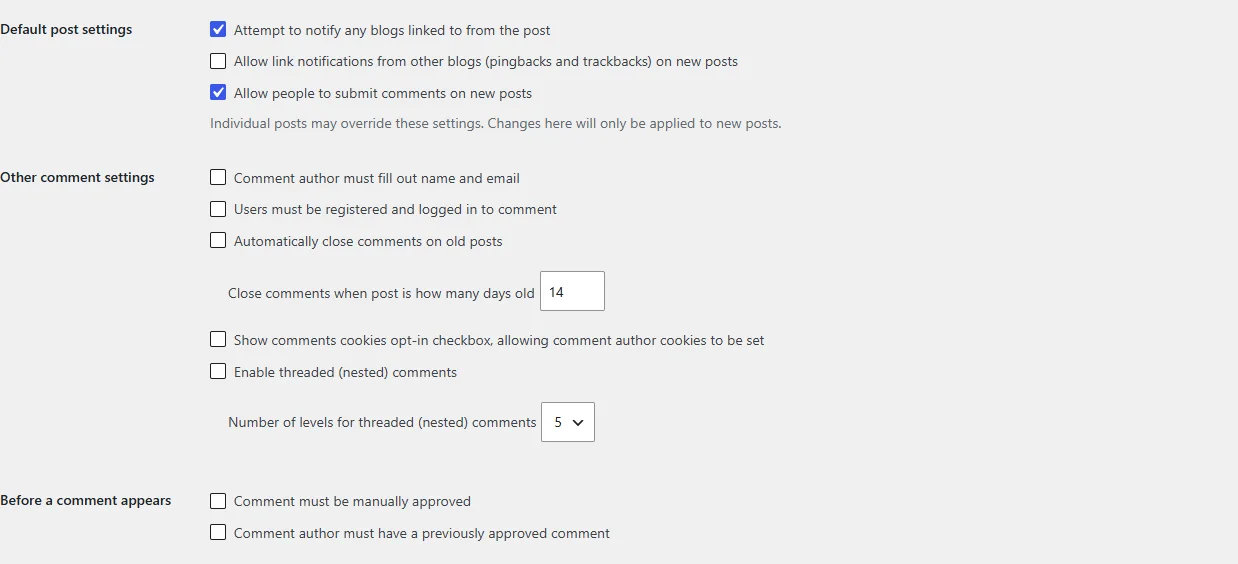
Ucapan Comment Kit 2 disimpan tanpa email tamu. Setelan di Settings › Discussion yang perlu diperhatikan:
| Setelan | Yang terjadi bila aktif | Saran |
|---|---|---|
| Allow people to submit comments on new posts | Halaman baru menerima komentar | Aktifkan. Halaman lama dibuka lewat Quick Edit › Allow Comments |
| Comment author must fill out name and email | Tidak berlaku untuk halaman yang memuat Comment Kit | Boleh dibiarkan |
| Comment must be manually approved | Ucapan masuk ke Pending sampai disetujui | Aktifkan hanya bila klien ingin menyaring |
| Comment author must have a previously approved comment | Tidak berlaku untuk halaman yang memuat Comment Kit | Boleh dibiarkan |
Pengecualian ini berlaku juga bila Comment Kit dipasang lewat template Elementor, misalnya widget Template, Global Widget, atau template Single Theme Builder.
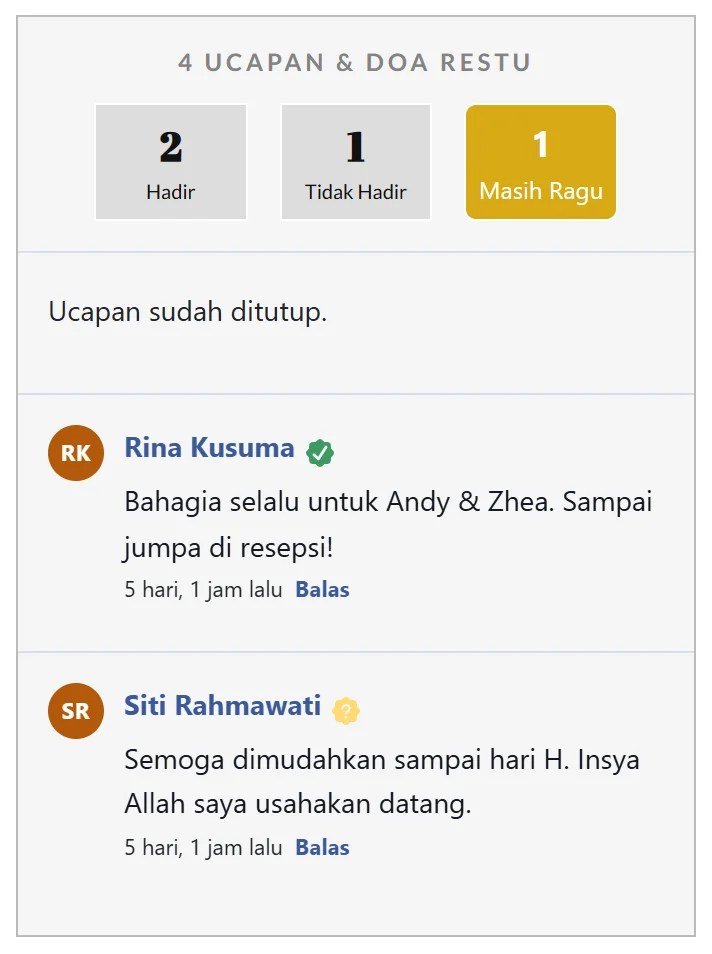
Bila komentar halaman tertutup, widget tetap tampil dengan kartu hitungan, tetapi form diganti tulisan Ucapan sudah ditutup.
Yang dilakukan tamu
- Isi Nama. Bila Only name via link aktif, kolom ini sudah terisi dari link undangan.
- Tulis Ucapan, minimal 2 karakter.
- Pilih Konfirmasi Kehadiran: Hadir, Tidak Hadir, atau Masih Ragu.
- Klik Kirim.
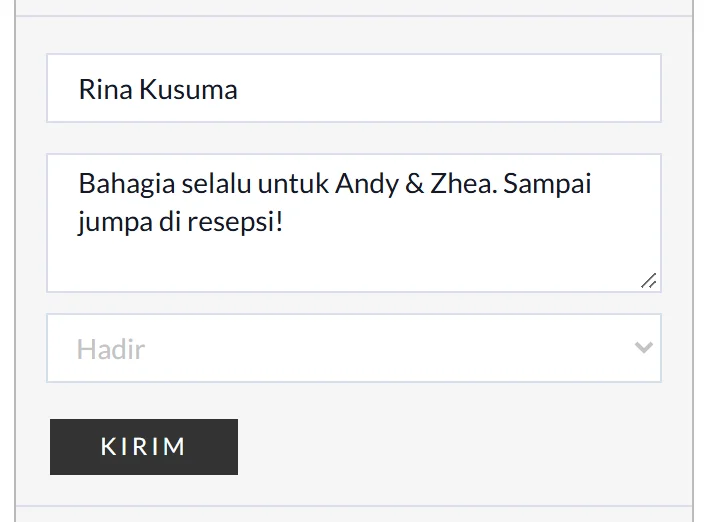
Setelah terkirim, ucapan muncul paling atas dan angka kartu bertambah. Bila moderasi aktif, ucapan menunggu persetujuan dulu.
Pengaturan di menu Comment Kit 2
Menu WDP Pro › Comment Kit 2 (di WDP Lite, menu WDP Lite) berlaku untuk semua undangan di situs.
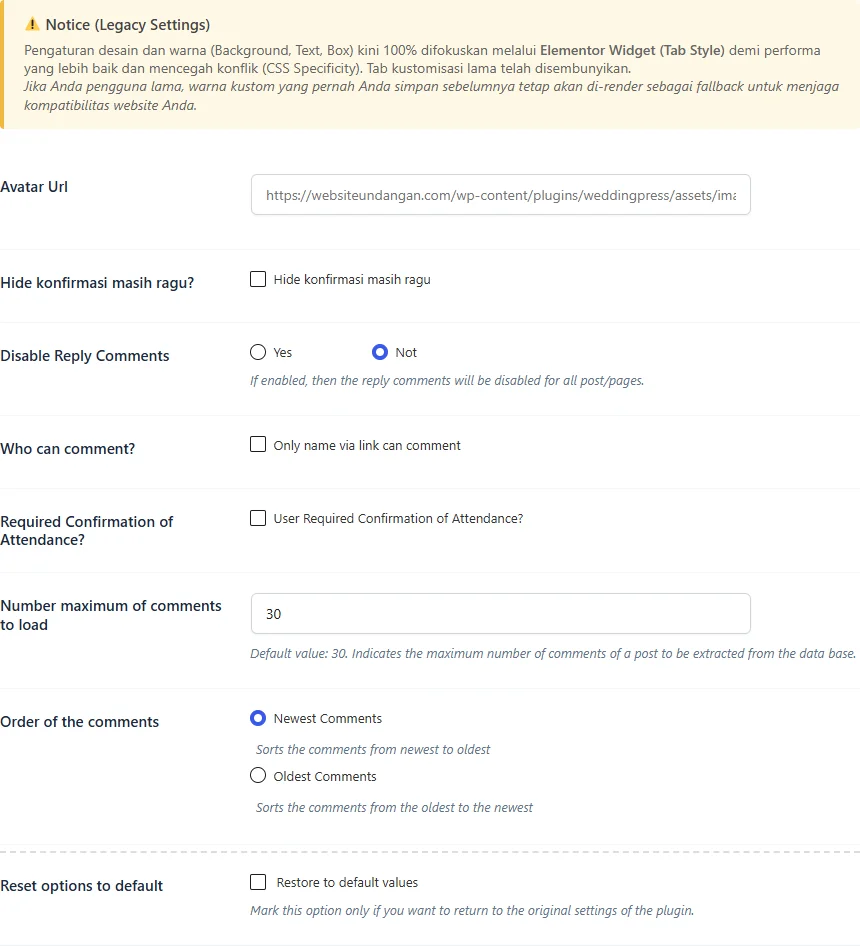
- Hide konfirmasi masih ragu: menghapus pilihan Masih Ragu dan kartunya.
- Disable Reply Comments: menyembunyikan tombol Reply di semua ucapan.
- Only name via link can comment: hanya tamu dengan nama di link yang bisa mengirim ucapan.
- Required Confirmation of Attendance: tamu wajib memilih kehadiran.
- Order of the comments: ucapan terbaru atau terlama di atas.
- Message translation: ganti teks pesan, misalnya "Thanks for your comment!" dan "Comments are closed". Teks yang masih bawaan Inggris (misalnya Reply, Load more, Thanks for your comment!) tampil dalam Bahasa Indonesia di undangan selama Pilihan Bahasa di Dashboard WDP adalah Bahasa Indonesia.
Jumlah ucapan per halaman dan batas ucapan yang dimuat di menu ini tertimpa oleh nilai di panel widget, jadi atur keduanya di panel.
Ekspor ucapan ke CSV
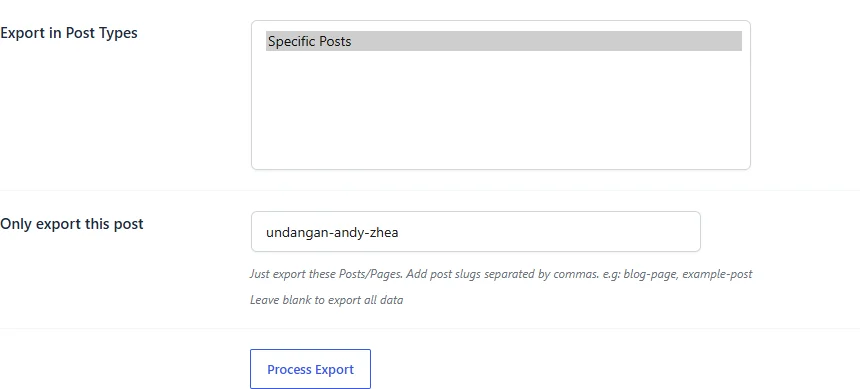
Tab Export CSV: pilih Specific Posts, isi slug undangan di Only export this post, lalu klik Process Export. Beberapa undangan dipisah koma. Kosongkan slug untuk mengekspor semua ucapan di situs. Bila slug yang diisi tidak punya ucapan, muncul pesan "Tidak ada ucapan yang bisa diekspor untuk pilihan ini." File CSV terbaca rapi di Excel, kolom konfirmasi berisi label kehadiran, dan kolom status menandai ucapan yang masih menunggu moderasi.
Kolom file: undangan, nama_tamu, konfirmasi (berisi hadir, tidak_hadir, atau masih_ragu), ucapan, catatan, dan tanggal. Ucapan yang masih Pending ikut terekspor. Bila Excel menampilkan semua isi dalam satu kolom, buka file lewat Data › From Text/CSV dan pilih pemisah koma.
Kolom catatan diisi sendiri oleh vendor di Comments › Edit, pada kotak Kehadiran di bawah ucapan. Di kotak yang sama, status kehadiran tamu juga bisa dikoreksi. Catatan ini bisa ditampilkan di RSVP Dashboard.
Contoh: ucapan untuk undangan Andy & Zhea
Vendor memasang Comment Kit 2 di websiteundangan.com/undangan-andy-zhea dengan judul "Ucapan & Doa Restu" dan avatar inisial. Budi dan Rina memilih Hadir, Dimas memilih Tidak Hadir, Siti memilih Masih Ragu. Undangan menampilkan "4 Ucapan & Doa Restu" dengan kartu 2, 1, dan 1.
Tips & Praktik Terbaik
- Uji form di jendela incognito. Admin yang login melewati aturan nama tamu dan batas kirim.
- Nama tamu maksimal 100 karakter dan tidak boleh memuat tanda
< > ? % $ =. Nama seperti "Bapak/Ibu Budi" diterima. - Isi Maksimal Komentar yang Dimuat dengan -1 untuk memuat semua ucapan.
- Pasang satu Comment Kit (Comment Kit atau Comment Kit 2) per halaman, karena dua widget di satu halaman berbagi pengaturan halaman yang sama.
- Comment Kit 2 tidak punya tombol untuk menyisipkan video di ucapan.