
Menu Access & Passkey adalah pusat pengaturan undangan privat di plugin WeddingPress (WDP Pro & WDP Lite). Dari satu halaman wp-admin, vendor bisa menyalakan atau mematikan gerbang setiap undangan, mengatur PIN Klien dan PIN Dashboard, melihat log tamu lengkap dengan Buka Kunci (Reset Lock) dan Export CSV, serta menyalin teks serah terima untuk klien.
Menu ini hanya ada di WeddingPress v4 dan tampil selama lisensi aktif. Buka WDP Pro > Access & Passkey (di WDP Lite: WDP Lite > Access & Passkey).
Masalah yang diselesaikan
Vendor yang menangani banyak undangan privat perlu mengatur PIN, memantau tamu, dan menyerahkan akses ke klien tanpa membuka editor Elementor satu per satu. Menu ini mengumpulkan semuanya dalam satu tabel.
Isi halaman
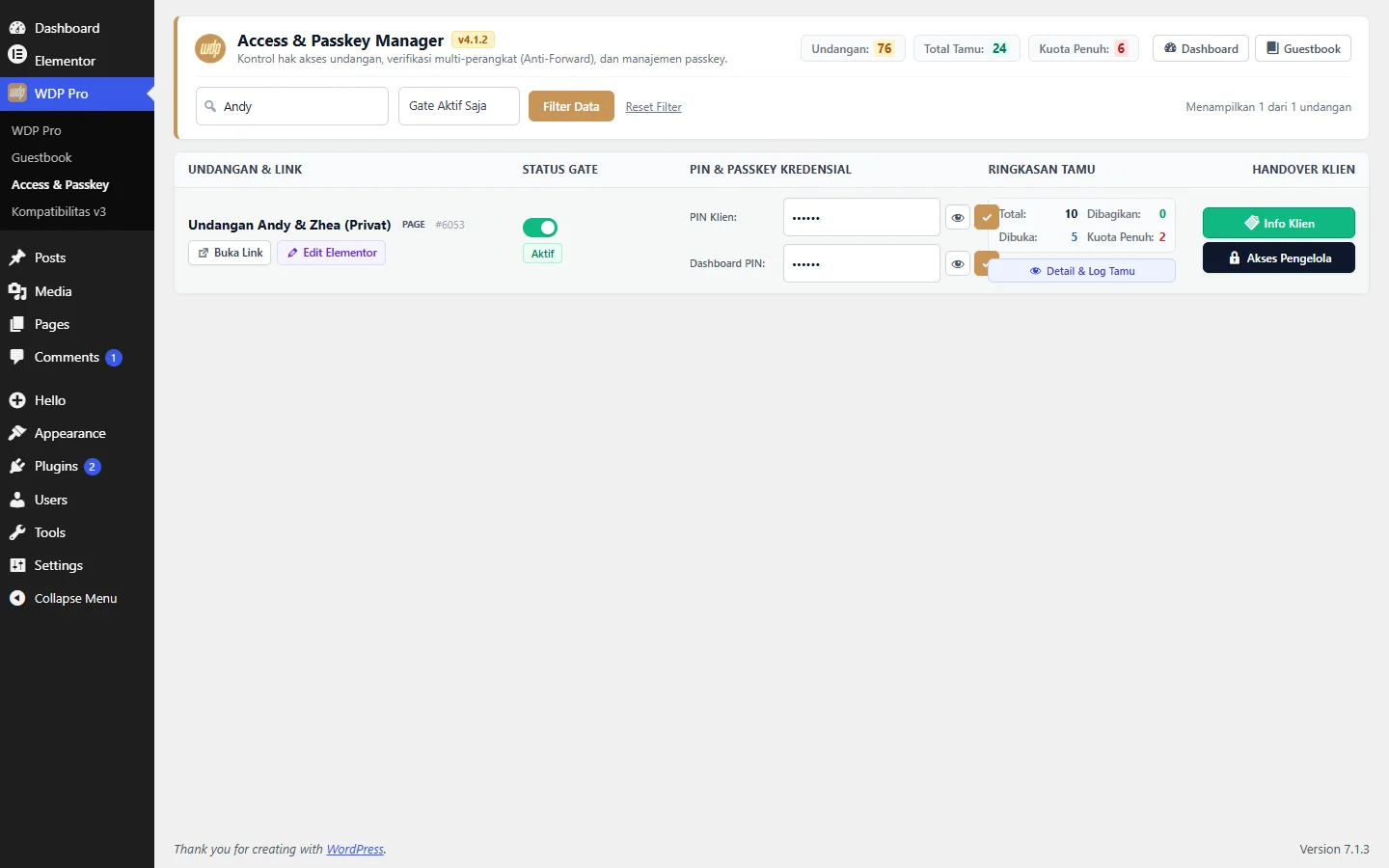
- Ringkasan atas: jumlah Undangan, Total Tamu, dan Kuota Penuh di seluruh website. Angka ini tidak ikut pencarian atau filter, dan tamu dari undangan di tong sampah tidak ikut dihitung.
- Pencarian dan filter: kolom Cari judul undangan..., pilihan Semua Status Gate, Gate Aktif Saja, atau Gate Nonaktif Saja, lalu tombol Filter Data. Daftar berisi 20 undangan per halaman, terbaru di atas.
| Kolom | Isi |
|---|---|
| Undangan & Link | Judul, jenis (PAGE/POST), ID, tombol Buka Link dan Edit Elementor. Buka Link langsung membuka undangan untuk pengelola yang login |
| Status Gate | Saklar Aktif / Nonaktif. Halaman tanpa widget gerbang bertuliskan Belum ada Access Gate |
| PIN & Passkey Kredensial | Isian PIN Klien: dan Dashboard PIN: (PIN Dashboard) |
| Ringkasan Tamu | Total, Dibagikan, Dibuka, Kuota Penuh, dan tombol Detail & Log Tamu |
| Handover Klien | Tombol Info Klien dan Akses Pengelola |
Mengatur PIN
- Klik ikon mata untuk melihat PIN yang tersimpan.
- Ketik PIN baru: 4–32 huruf atau angka, tanpa spasi atau simbol.
- Klik tombol simpan di sebelahnya, atau tekan Enter. Tombol berkedip hijau bila tersimpan.
Mengosongkan isian lalu menyimpan berarti menghapus PIN. Sebelum mengganti atau menghapus PIN, muncul konfirmasi yang menjelaskan akibatnya. Mengganti PIN Klien membuat link tamu lama tidak lagi membuka undangan di HP baru. Mengganti PIN Dashboard membuat semua yang sedang membuka dashboard pelacakan harus masuk ulang.
Bila undangan memakai mode yang mengandalkan daftar tamu tetapi PIN Klien belum diatur, muncul peringatan kuning. Tanpa PIN Klien, klien tidak bisa menambah tamu baru lewat Kirim Kit; hanya admin yang login yang bisa.

Menyalakan dan mematikan gerbang
Saklar Status Gate mematikan Access Gate tanpa membuka editor. Saat dimatikan, muncul konfirmasi:
Matikan Access Gate untuk undangan ini? Undangan akan terbuka untuk siapa pun yang punya link, tanpa verifikasi nama, perangkat, atau PIN. Dashboard pelacakan klien & Export CSV tetap bisa dibuka.
Selama gerbang mati, kunjungan tamu tidak dicatat. Menyalakan kembali tidak meminta konfirmasi, dan semua pengaturan widget tetap seperti sebelumnya.
Detail & Log Tamu
Tombol Detail & Log Tamu membuka jendela berisi seluruh tamu undangan itu.
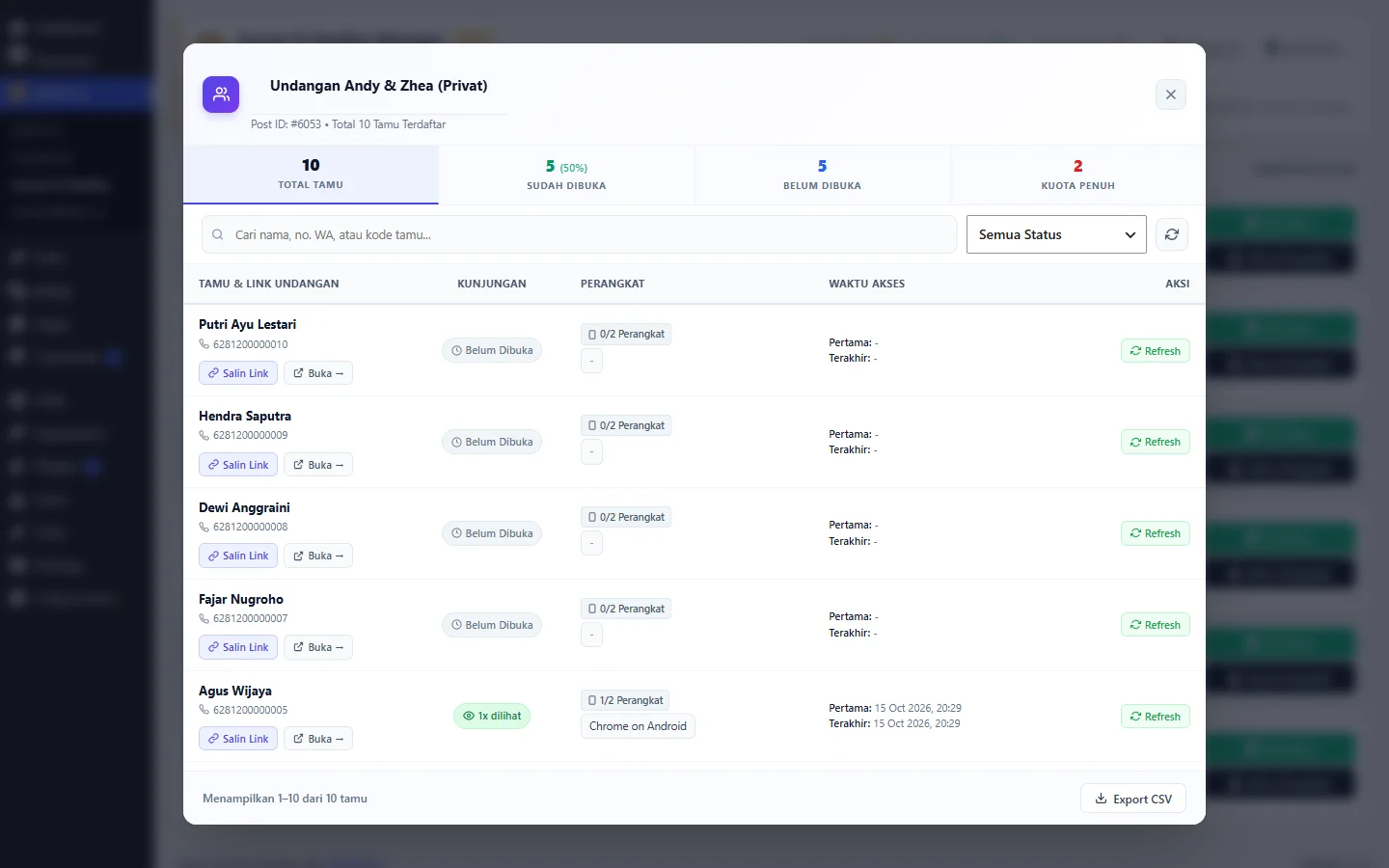
- Salin Link menyalin link pribadi tamu, berkunci bila PIN Klien sudah diatur. Buka → membuka link tanpa kunci.
- Buka Kunci (Reset Lock) muncul untuk tamu yang jatah perangkatnya penuh, sama dengan aksi di dashboard pelacakan.
- Reset Data Kunjungan mengembalikan data kunjungan tamu ke awal, juga sama dengan aksi di dashboard pelacakan.
- Kolom perangkat memakai bahasa Indonesia, misalnya "2/2 Perangkat" dan "Chrome di Android".
- Export CSV mengunduh daftar sesuai filter dalam format yang terbaca Excel, dengan kolom nama, nomor WhatsApp, link, status, jumlah dilihat, perangkat, waktu, dan status kuncian.
Kartu di bagian atas bisa diklik untuk menyaring daftar.
Serah terima ke klien
Kolom Handover Klien menyiapkan dua teks. Tombol hanya menyalin teks ke clipboard; tempel sendiri di chat klien.
- Info Klien: link undangan dan PIN Klien, beserta pesan agar PIN tidak dibagikan ke tamu.
- Akses Pengelola: link dashboard pelacakan dan PIN Dashboard, berjudul AKSES PENGELOLA (RAHASIA).
Link dashboard di teks Akses Pengelola diambil dari halaman dashboard terakhir yang disimpan untuk undangan itu. Bila undangan tidak punya halaman dashboard sendiri tetapi Anda memakai satu halaman portal untuk semua undangan (Sumber Undangan Parameter URL), linknya berupa halaman portal dengan Post ID undangan, misalnya websiteundangan.com/dashboard-tamu/?id=123. Link portal ini tersedia setelah halaman portal terbit dan di-Update satu kali. Bila keduanya belum ada, teks berisi petunjuk untuk membuka halaman dashboard di Elementor lalu menyimpannya. Isi lengkap teks Info Klien ada di PIN Klien, PIN Dashboard & Kunci Tamu.
Contoh: serah terima undangan Andy & Zhea
Vendor mengetik "Andy" di kolom cari dan memilih Gate Aktif Saja. Di baris Undangan Andy & Zhea (Privat), vendor menyimpan PIN Klien dan PIN Dashboard, lalu menyalin Info Klien dan Akses Pengelola dan menempelkannya di chat pribadi dengan Andy. Seminggu setelah resepsi, vendor mematikan saklar Status Gate agar undangan bisa dibuka keluarga yang tidak terdaftar.
Tips & Praktik Terbaik
- Uji pengalaman tamu dari link yang memuat nama tamu, di browser yang tidak login. Buka Link membuka link tanpa nama, yang langsung terbuka untuk pengelola yang login dan meminta PIN Klien bagi yang lain.
- Simpan dulu halaman dashboard pelacakan (atau halaman portal) sebelum menyalin Akses Pengelola, agar linknya ikut di teks.
- Saat pindah domain, aktifkan ulang lisensi di domain baru. Selama lisensi belum aktif, menu ini tidak tampil.
- Jangan menghapus widget Access Gate bila hanya ingin membuka undangan untuk umum. Menghapus widget juga menghapus PIN Klien; cukup matikan saklar Status Gate.