
Mengganti Inner Section lama dengan Flexbox Container di Elementor adalah langkah penting untuk meningkatkan kecepatan loading website undangan digital, mengurangi beban DOM Tree, dan memastikan tampilan undangan pernikahan tampil responsif secara sempurna di semua perangkat ponsel pintar.
Saat ini WeddingPress telah memperbarui seluruh desain layout template menggunakan Container Layout (Flexbox & Grid). Jika WordPress/Elementor Anda masih dalam mode lama (Inner Section), proses impor template terbaru dari WeddingPress Library akan mengalami halaman blank atau tidak bisa di-import.
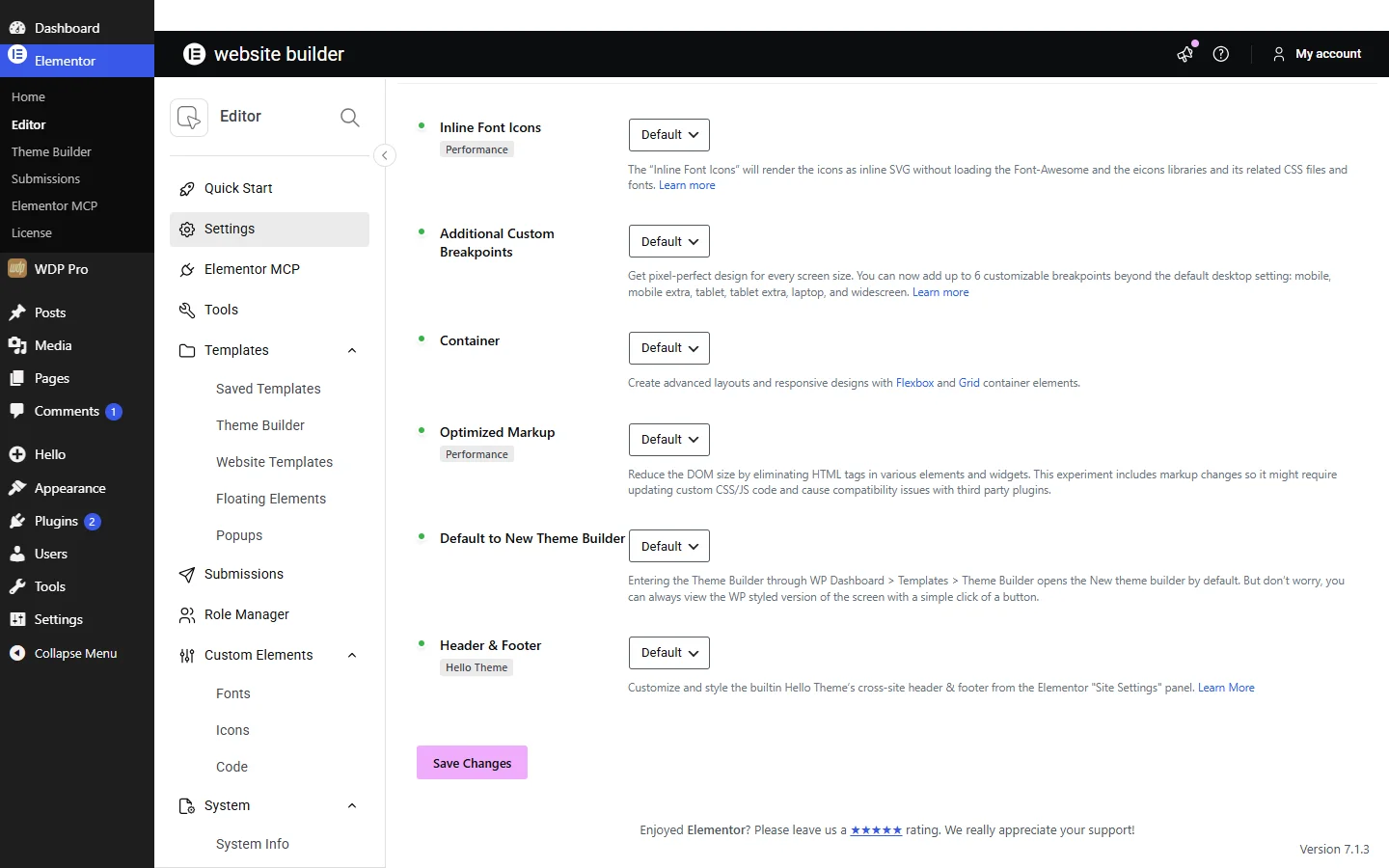
Solusinya: pastikan Container aktif. Di Elementor 4.x (WeddingPress 4.1.2 diuji dengan Elementor 4.3.4), Container sudah aktif bawaan dan tercantum di Elementor → Settings → Features dengan pilihan Default. Di Elementor versi lama, ubah Flexbox Container menjadi Active, atau perbarui Elementor.Video Tutorial Panduan Transisi Container Elementor
Tonton video tutorial berikut untuk memahami alur transisi dan cara mengaktifkan Container di Elementor secara mudah:
Mengapa Harus Beradaptasi Sekarang?
Banyak vendor dan kreator undangan digital merasa ragu dan cemas untuk berpindah dari Inner Section ke Flexbox Container. Kebiasaan lama menggunakan tata letak berbasis kolom tradisional membuat banyak pengguna enggan mencoba fitur baru karena takut desain undangan mereka rusak atau sulit dipelajari.
Padahal, Elementor telah resmi menandai Inner Section sebagai teknologi lama (legacy/deprecated) dan sedang bergerak pesat menuju arsitektur web modern seperti Atomic Architecture dan CSS Grid. Jika Anda tetap bertahan menggunakan Inner Section yang berat, website undangan digital buatan Anda akan kalah cepat saat dibuka oleh tamu undangan melalui HP, struktur kode HTML menjadi sangat gemuk (DOM Bloat), dan Anda akan tertinggal jauh dari standar industri modern.
Flexbox Container hadir bukan untuk menyulitkan, melainkan memberikan kebebasan desain yang jauh lebih fleksibel, efisien, dan super cepat. Dengan memahami dasar tata letak Flexbox, Anda dapat membangun halaman undangan pernikahan yang mewah dan ringan dalam waktu singkat.
Referensi Edukasi Resmi dari Channel Telegram WeddingPress
Edukasi mengenai transisi dari Inner Section ke Flexbox & Grid Container telah secara bertahap dibahas oleh tim WeddingPress sejak 23 Oktober 2023. Anda dapat mempelajari pembahasan detail dan panduan visualnya langsung pada tautan resmi Telegram berikut:
- 👉 Hal YANG HARUS DIPERHATIKAN sebelum beralih ke container
- 👉 Cara Ubah Section Jadi Container
- 👉 Desain dengan container, pilih Flexbox atau Grid?
- 👉 Cara buat layouts fitur website undangan dengan container
Pengaturan Elementor yang Disarankan untuk WeddingPress
Langkah berikut memakai tampilan Elementor 4.3.4, versi yang dipakai menguji WeddingPress 4.1.2. Tujuannya agar template WeddingPress tampil sesuai desain dan tidak tertimpa warna atau font bawaan tema.
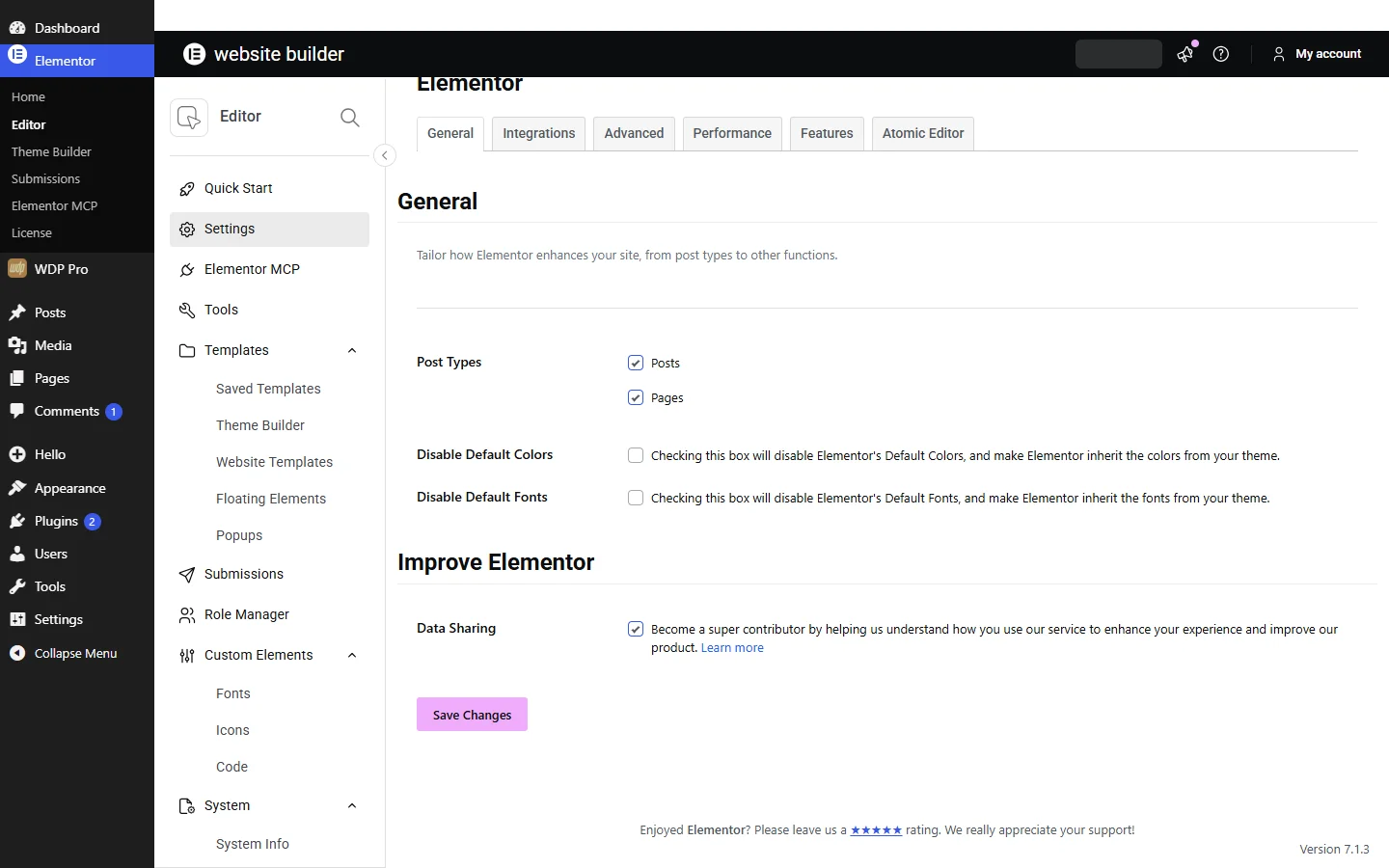
Langkah 1: Warna & font bawaan (tab General)
Buka Elementor → Settings → General:
- Centang Disable Default Colors, agar warna template WeddingPress tidak tertimpa warna bawaan Elementor.
- Centang Disable Default Fonts, agar font undangan tidak tertimpa font bawaan.
- Klik Save Changes.
Langkah 2: Unggah SVG & ikon lama (tab Advanced)
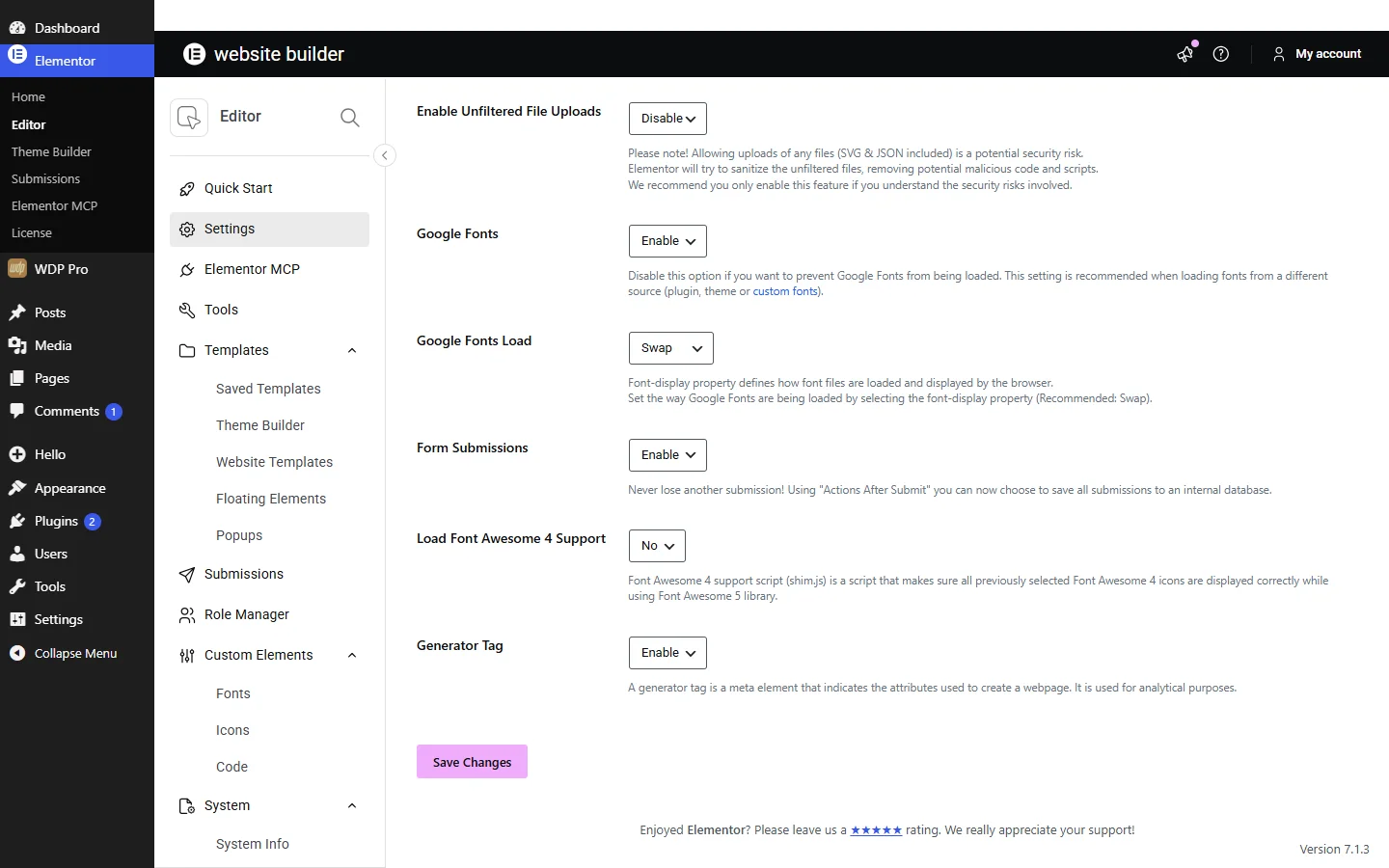
Buka Elementor → Settings → Advanced:
- Atur Enable Unfiltered File Uploads ke Enable. Ornamen SVG di template WeddingPress hanya ikut terimpor bila opsi ini aktif. Elementor mengingatkan bahwa opsi ini punya risiko keamanan, jadi pastikan hanya admin tepercaya yang bisa mengunggah berkas.
- Atur Load Font Awesome 4 Support ke Yes, agar ikon versi lama di template tetap tampil.
- Klik Save Changes.
Langkah 3: Pastikan Container aktif (tab Features)
Buka Elementor → Settings → Features. Di Elementor 4.x, Container tercantum di daftar fitur stabil dengan pilihan Default, yang berarti sudah aktif. Grid dan elemen bersarang (nested elements) sudah menjadi bagian bawaan Elementor, jadi tidak perlu diaktifkan terpisah. Di Elementor versi lama, ubah Flexbox Container menjadi Active lalu klik Save Changes.
Langkah 4: Cek kategori Layout di editor
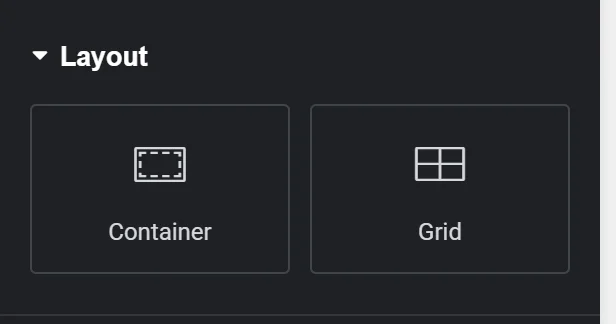
Buka editor Elementor di halaman mana pun. Di bagian atas panel kiri harus ada kategori Layout berisi Container dan Grid.
Analisis Komparasi: Inner Section vs Flexbox Container
Berikut adalah perbandingan mendalam antara metode tata letak lama (Inner Section) dan standar modern (Flexbox Container):
| Kriteria Analisis | Inner Section (Legacy) | Flexbox Container (Standar Modern) |
|---|---|---|
| Struktur Kode HTML (DOM) | Gemuk (Over-nested elements) | Sangat Ringan (DOM berkurang hingga 50-70%) |
| Kecepatan dimuat di HP (Speed) | Cenderung Lambat / Memberatkan RAM HP | Sangat Cepat & Smooth |
| Kebebasan Layout & Alur | Terbatas pada baris dan kolom kaku | Bebas (Row, Column, Reverse, Wrap) |
| Perataan Konten (Alignment) | Membutuhkan banyak spacer & margin negatif | Sangat Mudah (Space-Between, Centered) |
| Kesesuaian Tren Web | Deprecated (Akan ditinggalkan) | Standar Utama + SIAP menuju Atomic Architecture |
| Dukungan WeddingPress | Versi Lama | Kompatibel Penuh (65+ Template Siap Pakai, paket Pro) |
Keunggulan Utama Flexbox Container untuk Bisnis Undangan Digital
1. Website Dimuat Cepat (Kecepatan Maksimal)
Pengunjung undangan digital mayoritas membuka link melalui aplikasi WhatsApp di smartphone. Dengan struktur Container yang ringan, halaman undangan akan terbuka secara instan tanpa membuat koneksi internet tamu merasa lagging.
2. Kontrol Responsif Mobile Presisi
Anda dapat dengan mudah mengatur agar susunan foto mempelai dan teks ucapan tampil berdampingan di komputer, namun otomatis tersusun rapi secara vertikal di layar ponsel hanya dengan satu kali klik opsi Direction: Column.
3. Efisiensi Waktu Pengerjaan Proyek
Tidak perlu lagi membuat banyak seksi tambahan bertumpuk hanya untuk meratakan posisi musik latar (audio player) atau tombol RSVP. Semuanya dapat diatur secara presisi menggunakan panel Justify Content dan Align Items.
Skenario Penggunaan Nyata di Lapangan
- Kasus Pembuatan Undangan Pernikahan Andy & Zhea:
Saat mendesain halaman undangan untuk pasangan Andy & Zhea pada domain websiteundangan.com/andy-zhea, vendor menggunakan struktur utama Outer Container (Column) yang membungkus seluruh section. Di dalam section data mempelai, vendor memasukkan Inner Container (Row) untuk menyejajarkan foto profil Andy di sebelah kiri dan foto profil Zhea di sebelah kanan secara elegan. Tampilan ini secara otomatis menyesuaikan diri menjadi 1 kolom yang rapi saat dibuka melalui smartphone.
Tips & Praktik Terbaik
Jika Anda memiliki section lama berbasis Inner Section, klik kanan pada handle section tersebut di editor Elementor, lalu pilih opsi Convert to Container. Elementor akan secara otomatis mengonversi struktur lama Anda ke bentuk Flexbox Container terbaru.
Pengembang Elementor terus memperbarui arsitektur visual mereka. Membiasakan diri dengan Flexbox Container dari sekarang akan memastikan skill pembuatan undangan digital Anda selalu relevan dan tidak panik saat fitur Inner Section benar-benar dihapus sepenuhnya di versi Elementor mendatang.
Artikel Terkait & Panduan Selanjutnya
- Optimasi Website Undangan Digital Elementor Agar Cepat Dimuat
- Mengenal WeddingPress Library: Fitur & Cara Pakai Template Undangan Digital
- Cara Instal & Aktivasi Plugin WeddingPress
- Cara Pindah Lisensi & Deaktivasi Lisensi WeddingPress